Светильники для Revit. Инструкция
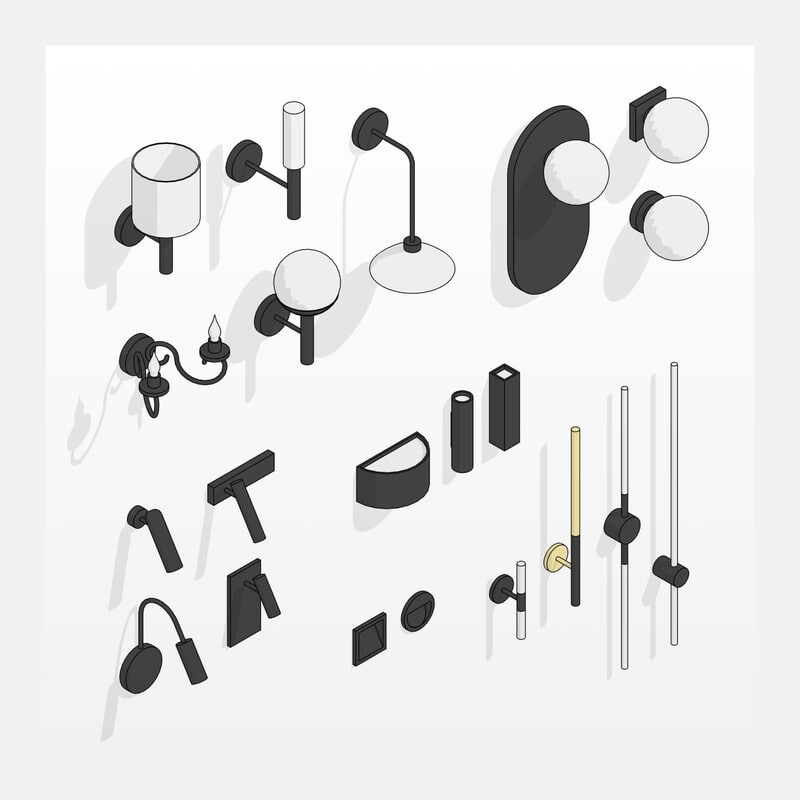
Точечные светильники, подвесы, люстры, бра, торшеры, LED-профили и трековые системы — готовы к размещению в Revit.
1. ОБЩИЕ ДАННЫЕ
- Название набора: Светильники
- Версия набора 1.1.0
- Версия Revit: 2019
Описание
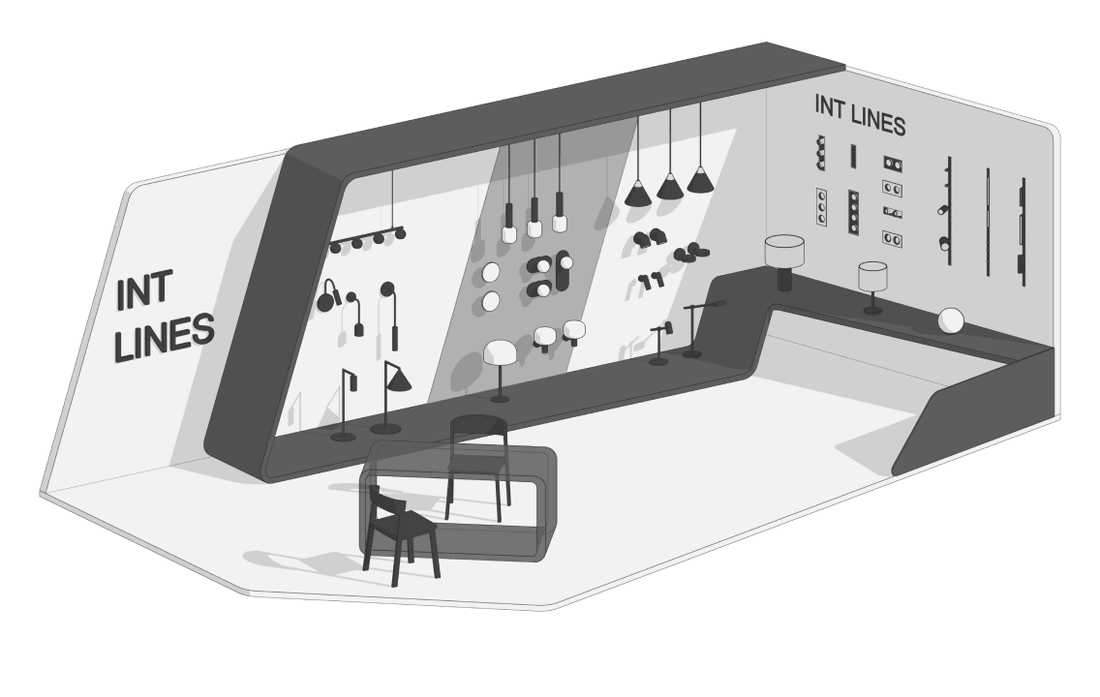
Этот набор семейств предназначен для работы в Autodesk Revit и использования в BIM-проектах интерьеров и архитектуры.
Подходит дизайнерам интерьера, архитекторам. Геометрия светильников и других деталей сделана упрощенно инструментами программы Revit.
В семействах добавлены электрические коннекторы и файлы фотометрической сетки.
Загрузка и размещение
Для того чтобы посмотреть и загрузить нужные семейства из набора, можно открыть Проекты с освещением и скопировать семейства при помощи комбинации клавиш Ctrl+C, а затем вставить в свой проект Ctrl+V.
Также можно открыть папку с файлами семейств и перетащить мышкой в проект.
Большинство светильников сделано на основе грани. Размещайте их на плане потолка или на 3д-виде.
2. СОСТАВ НАБОРА
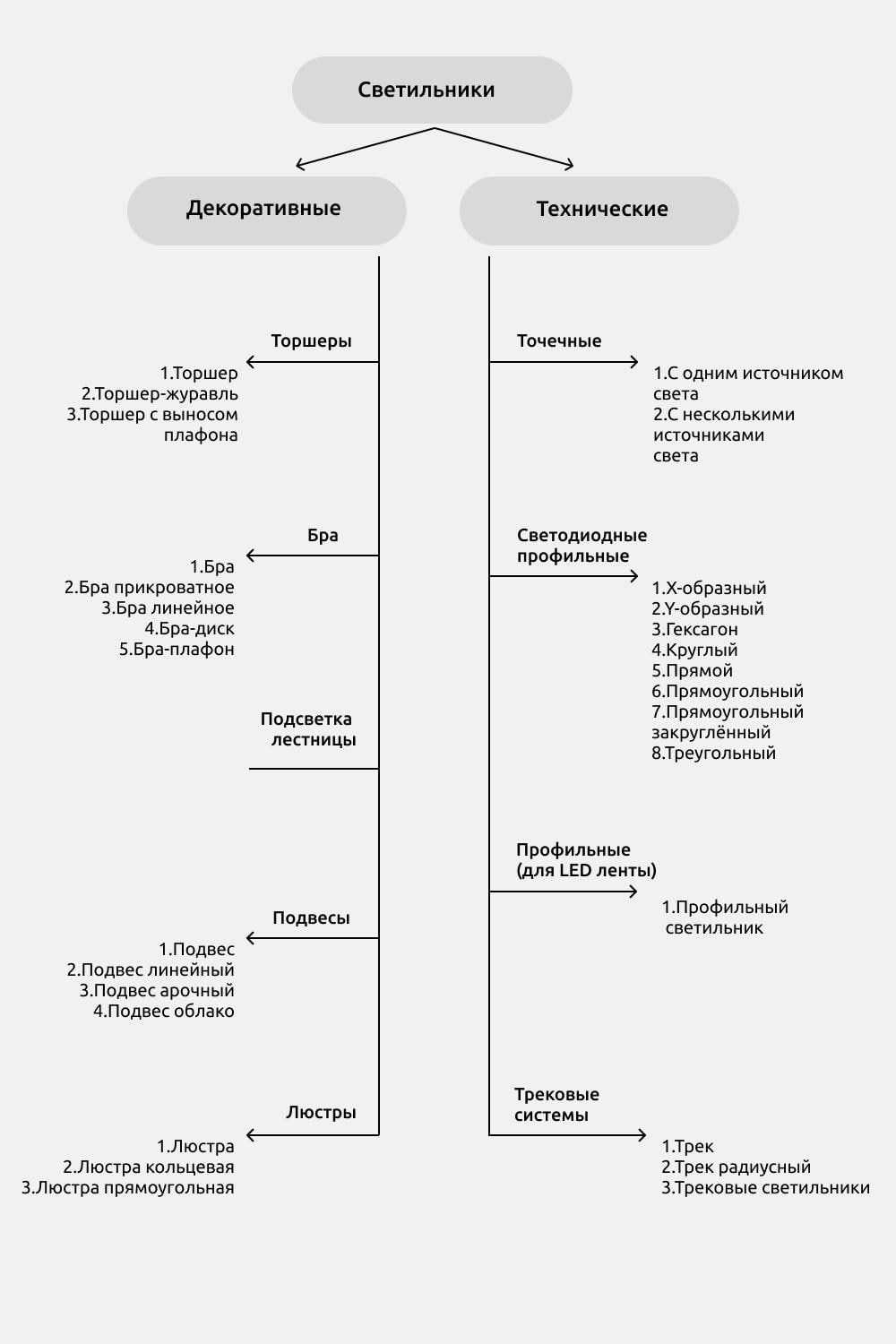
В состав набора входят следующие группы с семействами категории Осветительные приборы:
- Точечные светильники
- Подвесы
- Люстры
- Бра
- Подсветка лестницы
- Торшеры
- Светильник из профиля
- Профиль (LED-профиль)
- Трековые системы
3. ОБЩИЕ ЭЛЕМЕНТЫ
Общие элементы - элементы, которые часто повторяются в семействах.
УГО
УГО – условные графические элементы. На разных уровнях детализации отображается разное УГО.
Высокий уровень детализации – геометрия светильника выглядит точно так же, как и 3д.
Средний уровень детализации – масштаб УГО не зависит от реальных размеров светильника. Размеры УГО можно менять по экземпляру.
Низкий уровень детализации – размер УГО зависит от реальных размеров светильника.
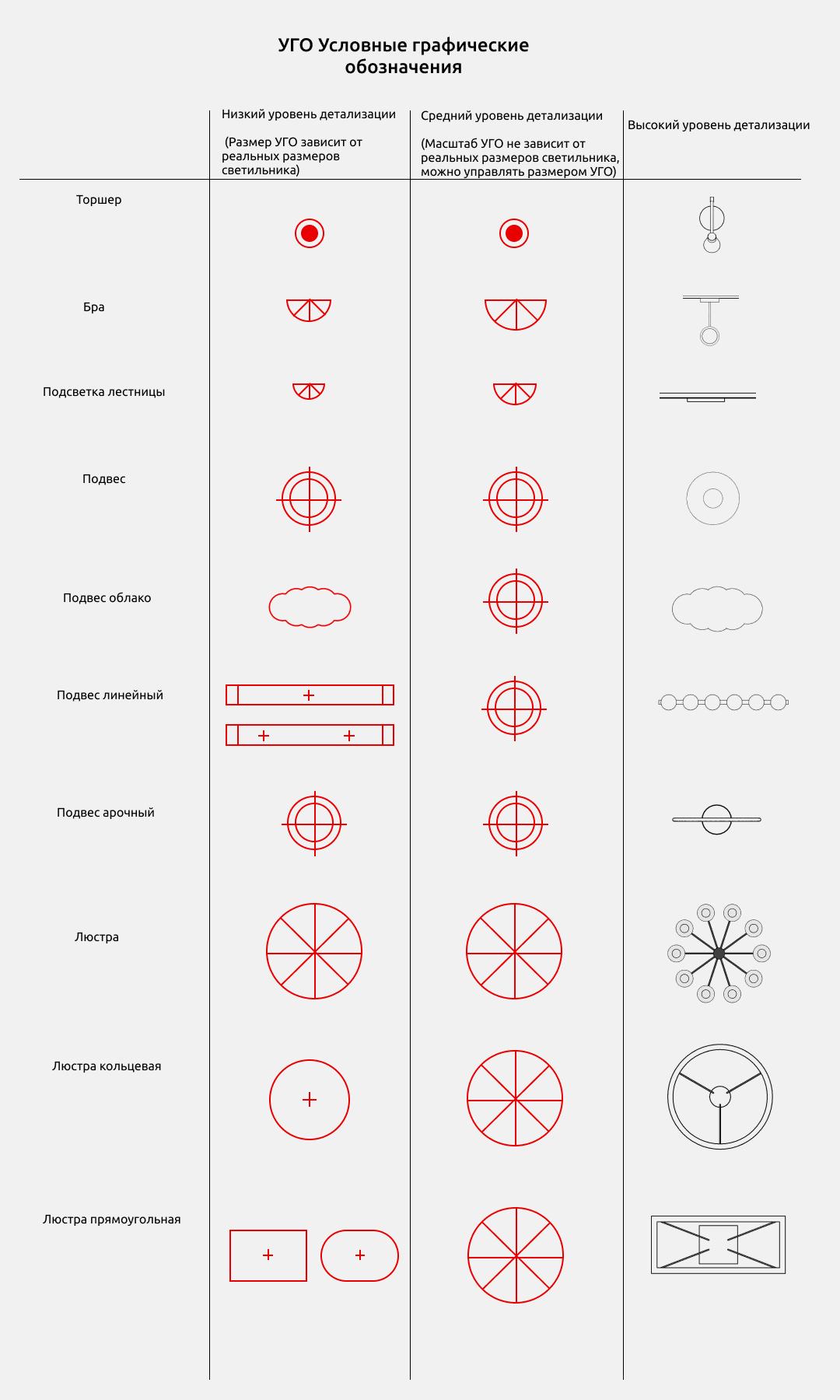
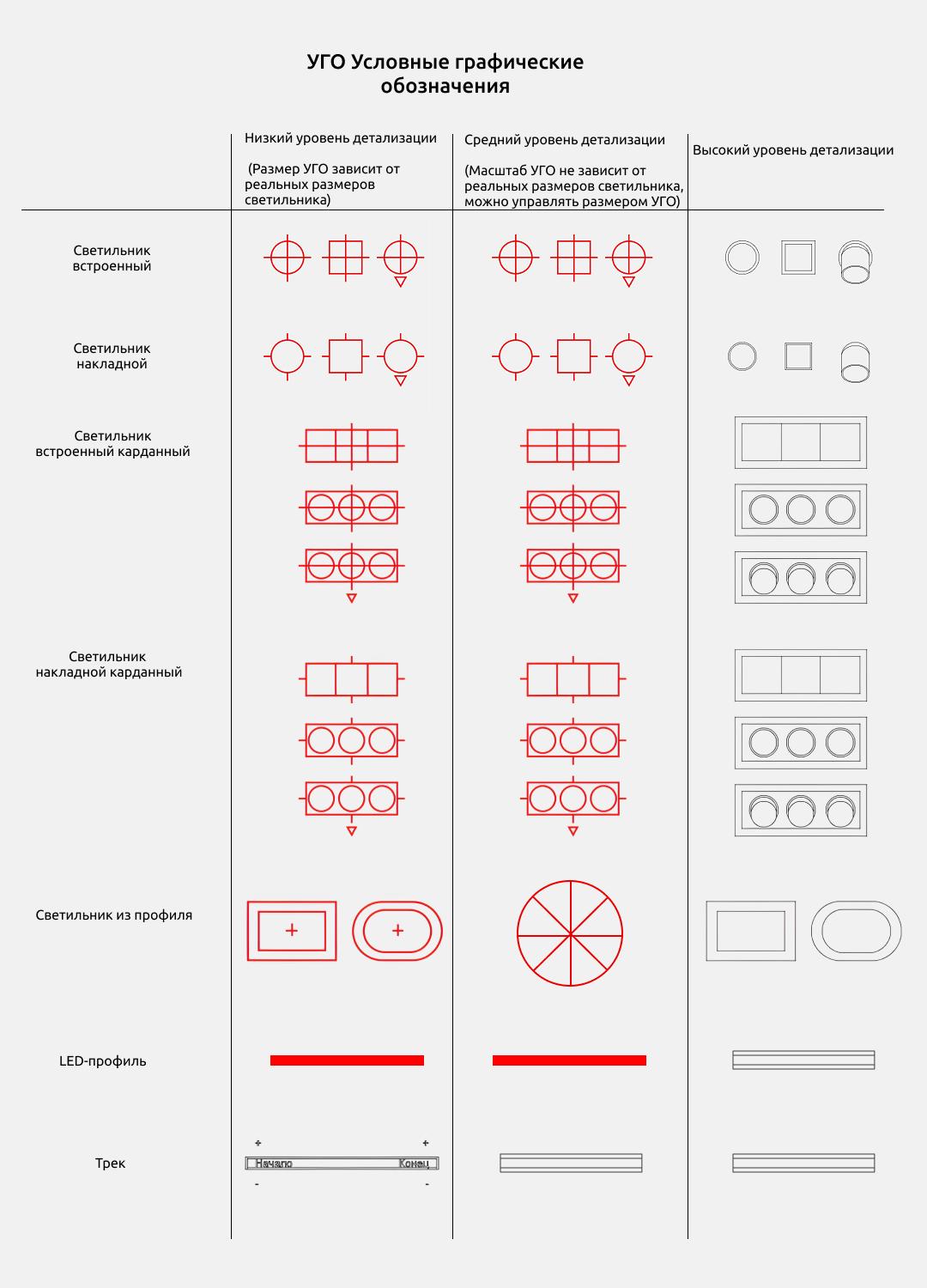
Используйте любой удобный вам уровень детализации.
Чтобы менять стиль УГО светильников нужно перейти в (для Среднего уровня детализации): Управление > Стили объектов > Объекты аннотаций > Типовые аннотации > INT 07 Светильники УГО
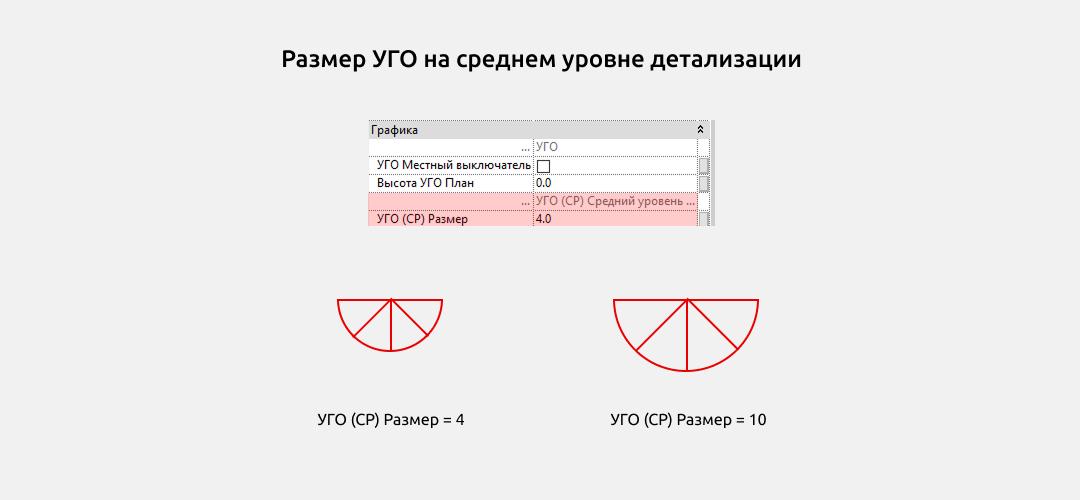
Размер (масштаб) УГО на среднем уровне детализации можно изменить по экземпляру через параметр УГО(СР)Размер.
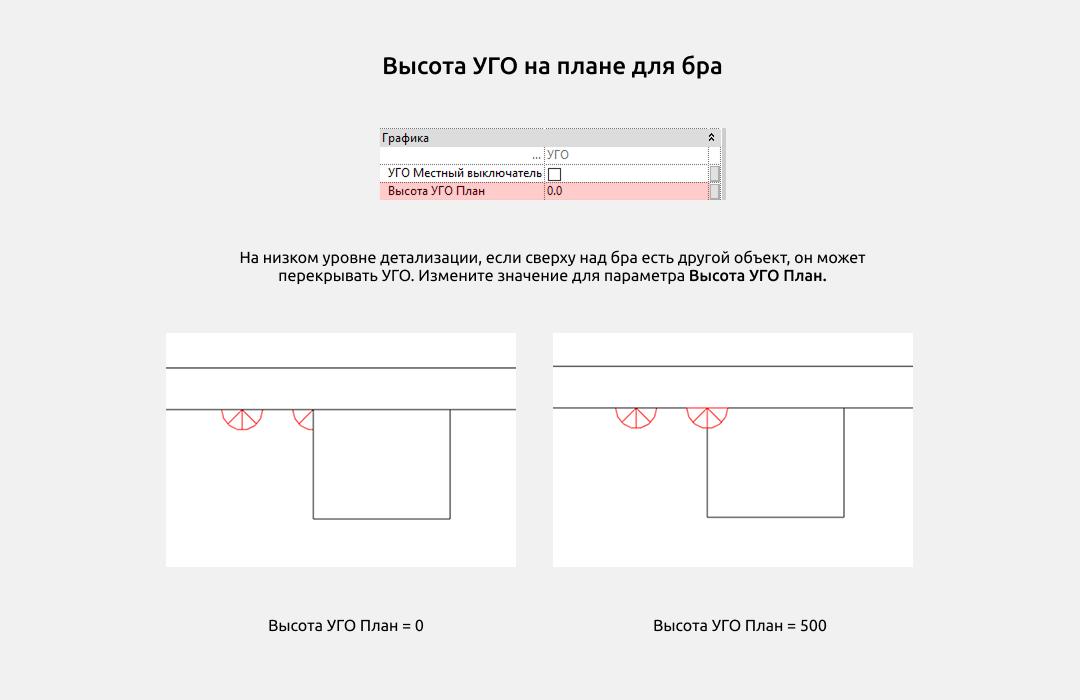
Также конкретно для группы семейств Бра есть отдельный параметр Высота УГО План. Он нужен чтобы поднять само УГО выше над мебелью, если данная мебель перекрывает бра на плане.
Подзаголовки и работа с семействами
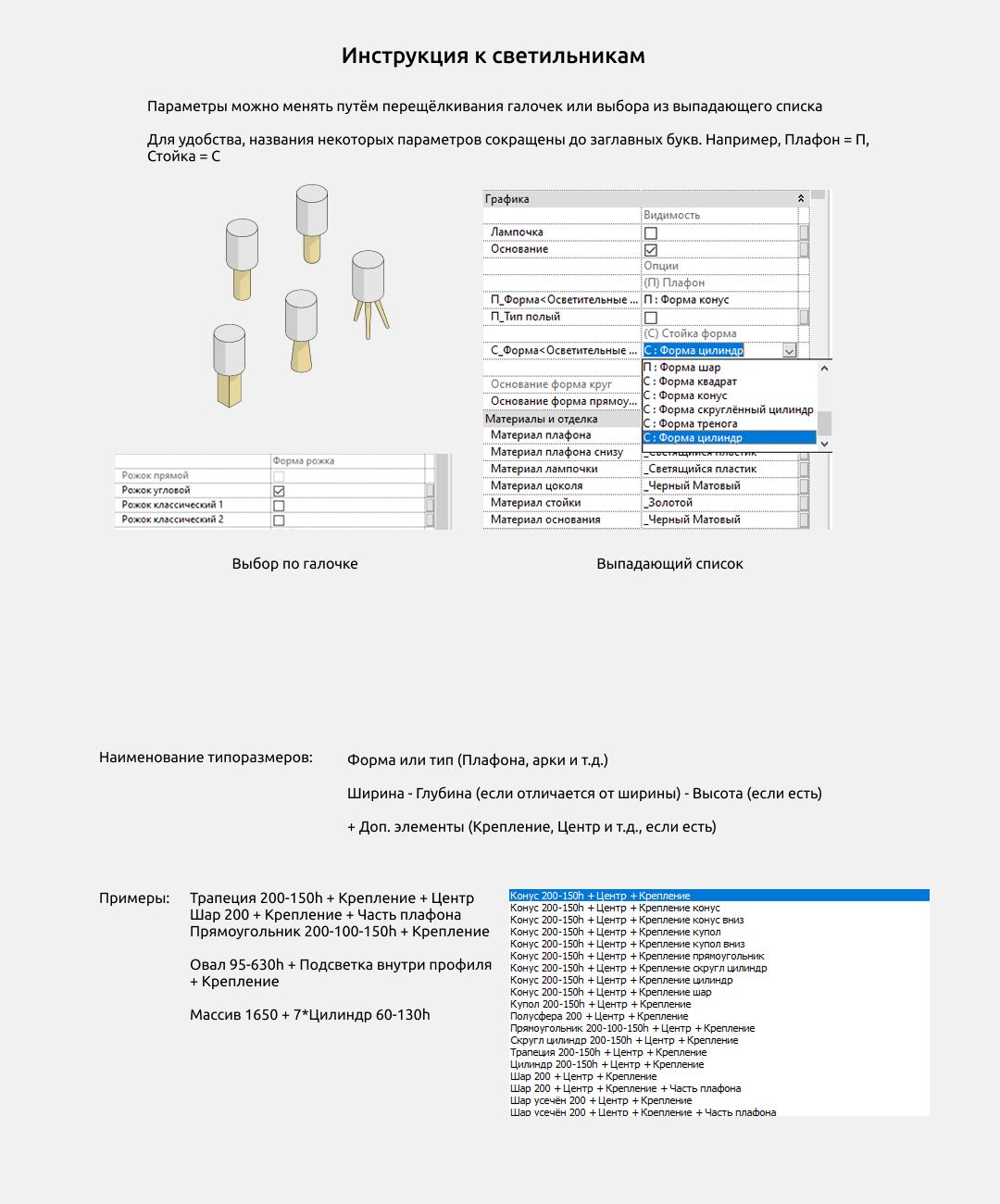
В каждом семействе светильников есть основные подзаголовки в Свойствах:
-
Графика : Видимость, Опции.
- В подразделе Видимость можно вкл/выкл элементы семейства.
- Опции - выбираем нужную форму/тип/направление/кол-во элементов.
-
Материалы и отделка.
-
Размеры : Габариты, Размещение, Размеры элементов.
- В подразделе Габариты показаны габаритные размеры светильника. Чаще всего они серого цвета, т.е. не редактируемые, а считаются автоматически по формулам.
- Размещение - управление разными сдвигами, смещениями, поворотами.
- Размеры элементов - управление всеми возможными размерами (высота, ширина, толщина, диаметр).
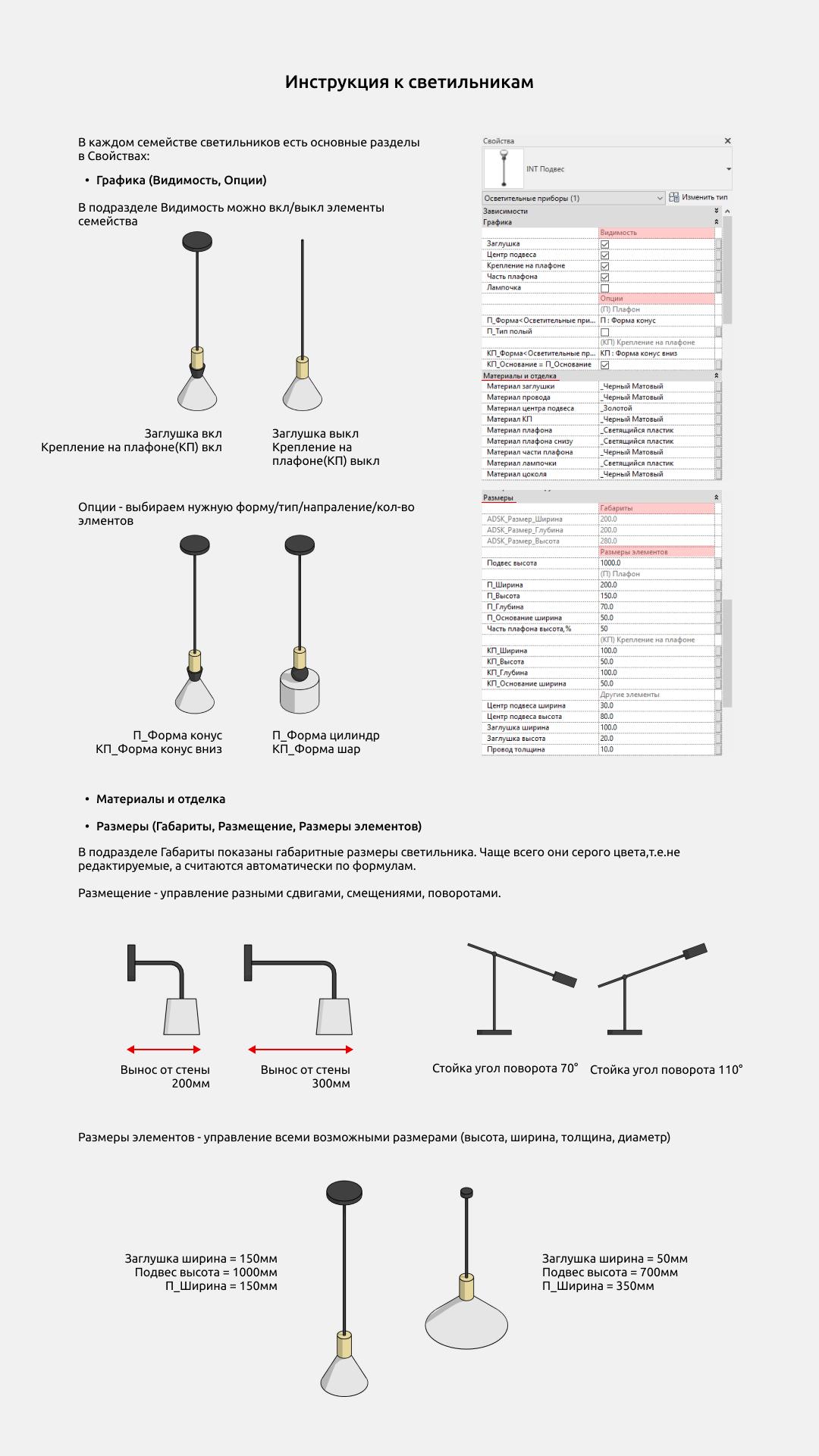
Параметры можно менять путём перещёлкивания галочек или выбора из выпадающего списка.
Наклонный потолок
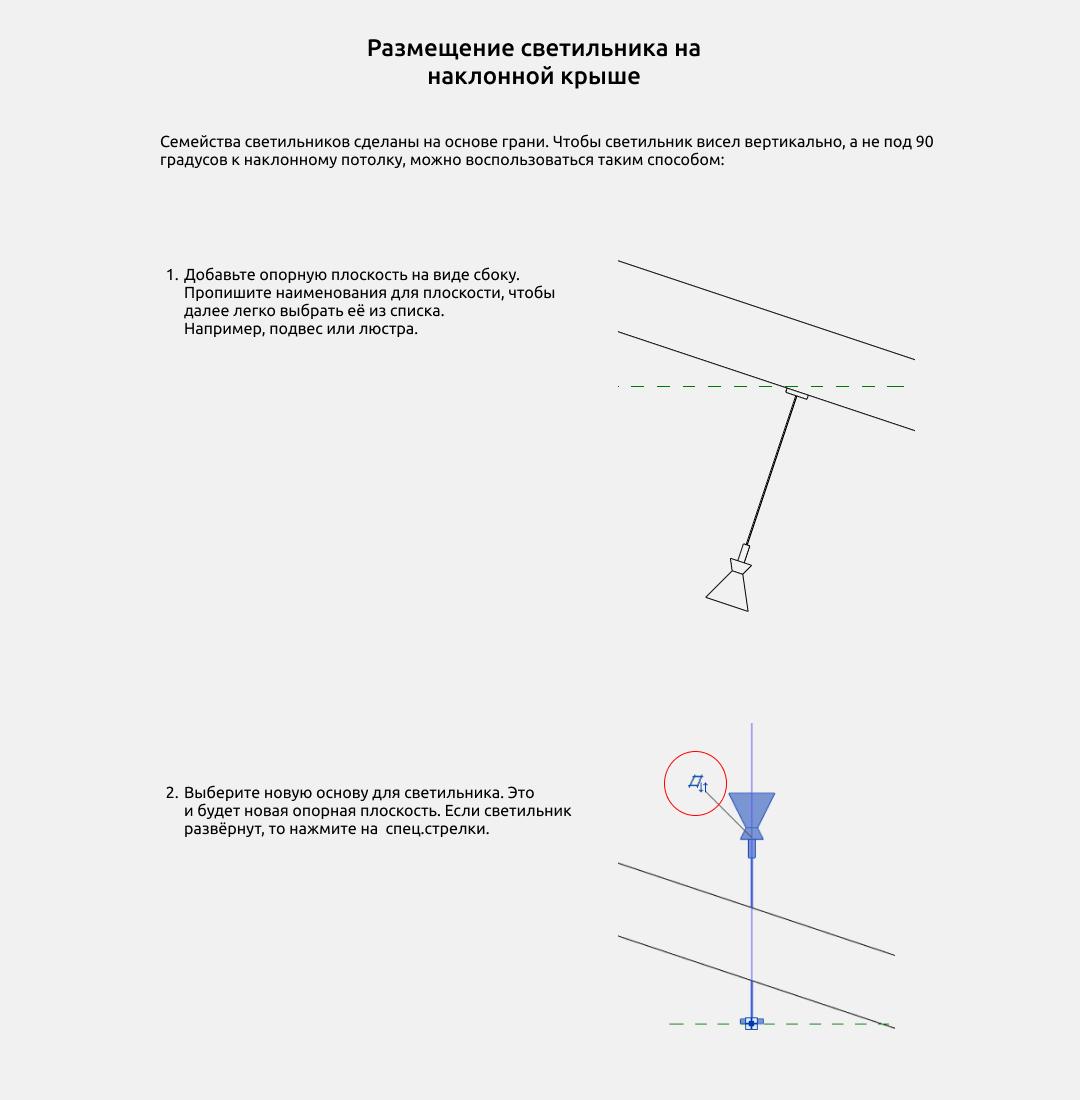
Семейства светильников сделаны на основе грани. Чтобы светильник висел вертикально, а не под 90 градусов к наклонному потолку, можно воспользоваться таким способом:
4. СЕМЕЙСТВА
Торшеры
Группа с торшерами включает в себя несколько семейств:
- Торшер
- Торшер-журавль
- Торшер с выносом плафона
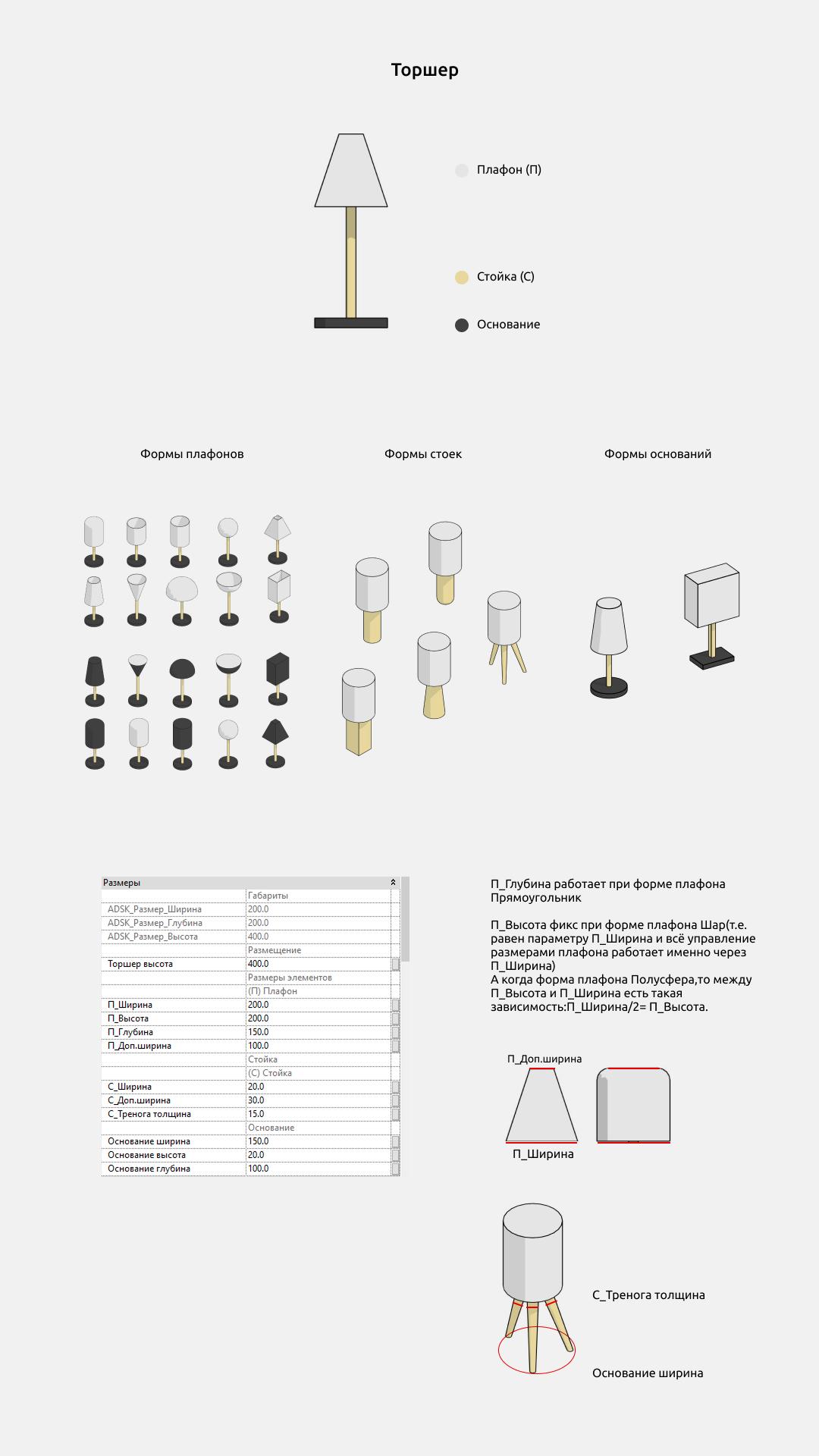
Торшер это стандартный осветительный прибор, который можно разместить на тумбу, стол или на пол.
П_Глубина работает при форме плафона Прямоугольник.
П_Высота фикс при форме плафона Шар (т.е. равен параметру П_Ширина и всё управление размерами плафона работает именно через П_Ширина).
А когда форма плафона Полусфера, то между П_Высота и П_Ширина есть такая зависимость: П_Ширина/2= П_Высота.
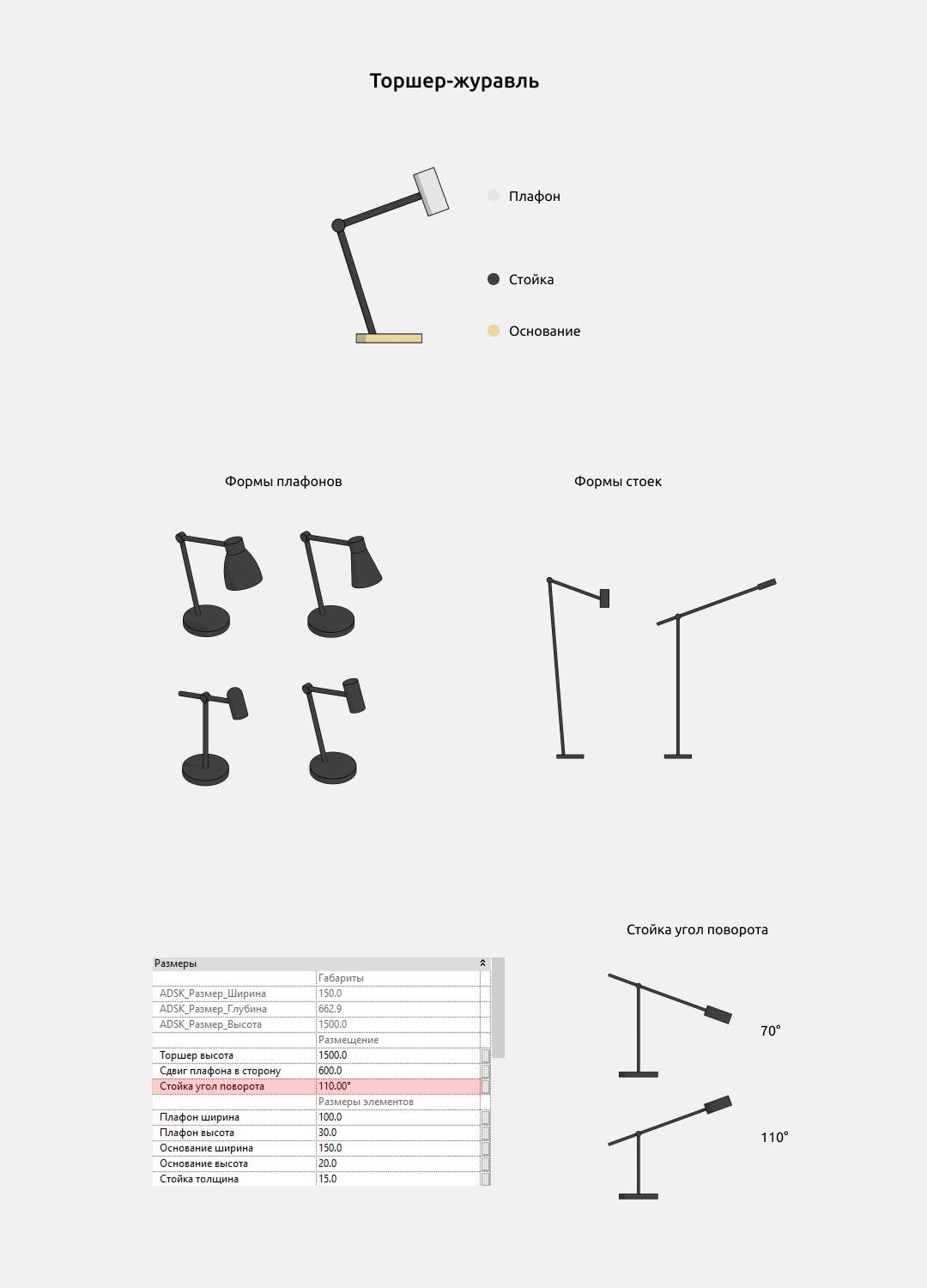
В семействе Торшер-журавль есть отличие от просто Торшера в виде угла поворота стойки торшера.
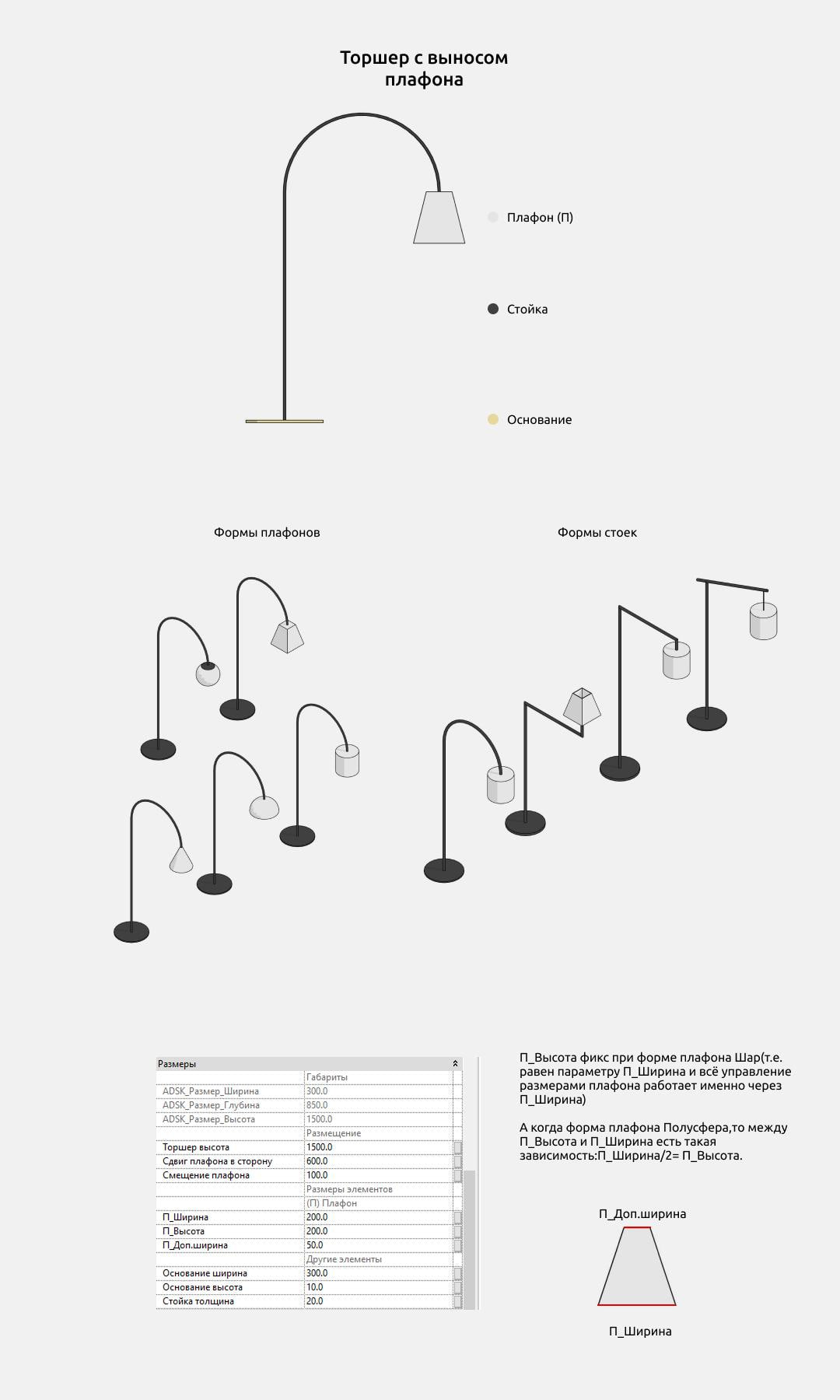
В семействе Торшер с выносом плафона есть отличие от просто Торшера в виде доп.опции по выносу плафона в сторону от центральной стойки и размещение плафона вверх или вниз.
Бра
Группа с бра включает в себя несколько семейств:
- Бра
- Бра прикроватное
- Бра линейное
- Бра-диск
- Бра-плафон
И отдельно Подсветка лестницы
Семейство Бра – это базовое семейство в этой группе, в котором есть различные варианты плафонов, форма и количество рожков и размеры.
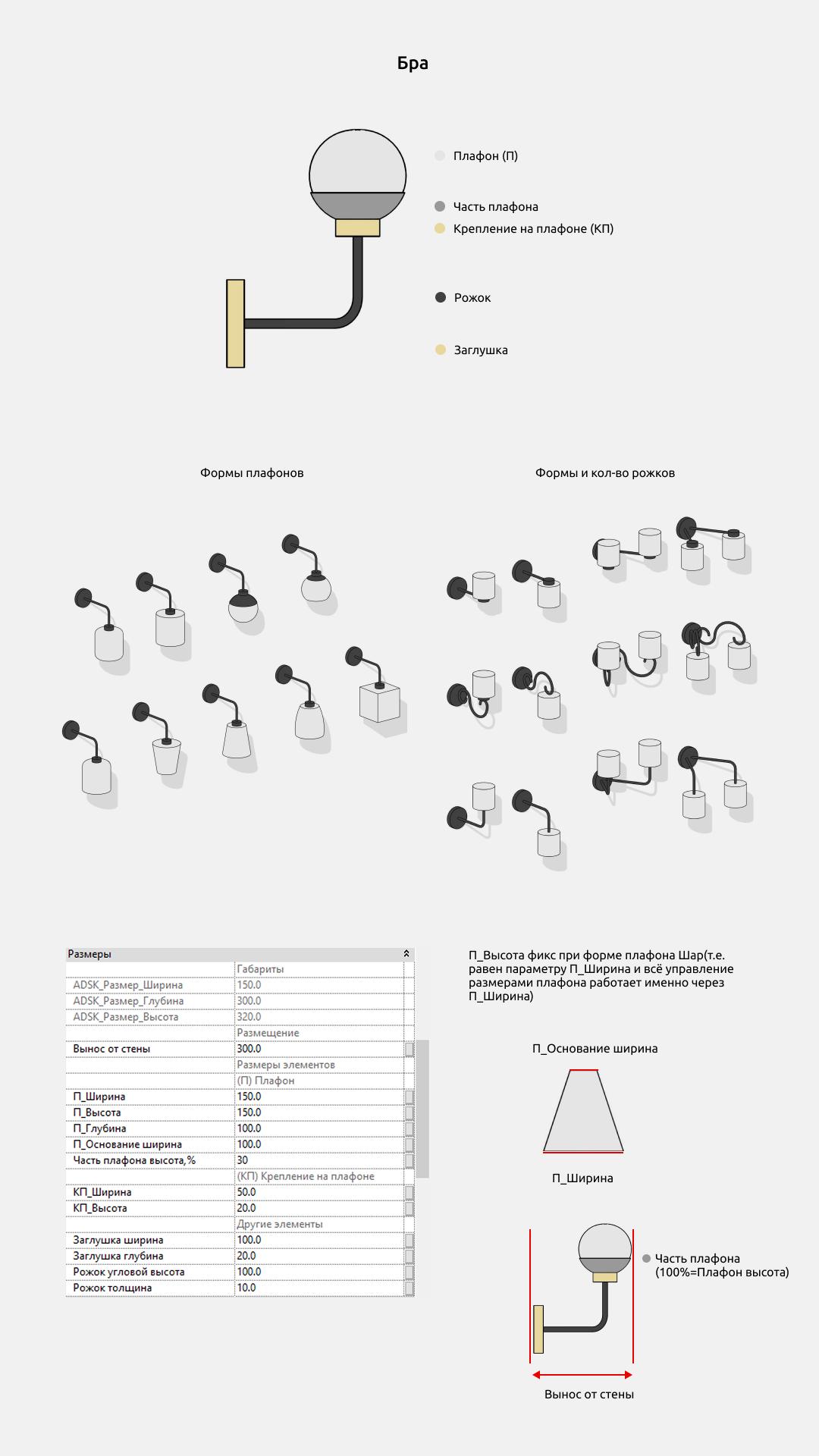
П_Высота фикс при форме плафона Шар (т.е. равен параметру П_Ширина и всё управление размерами плафона работает именно через П_Ширина).
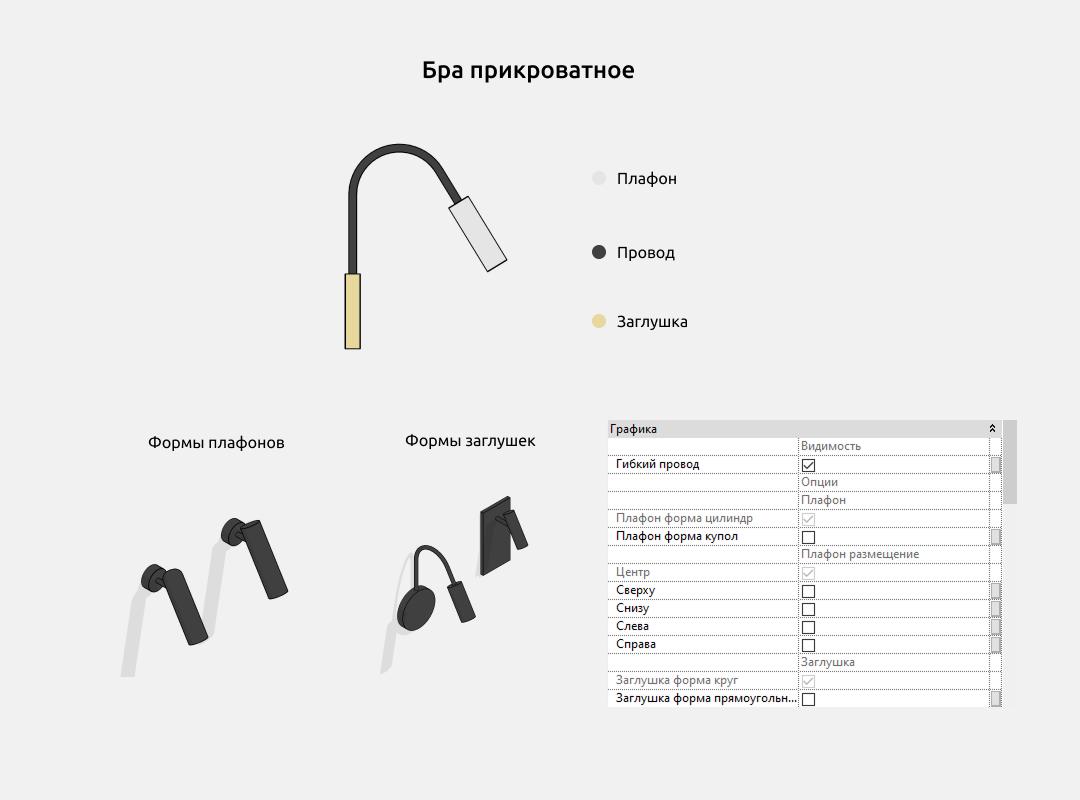
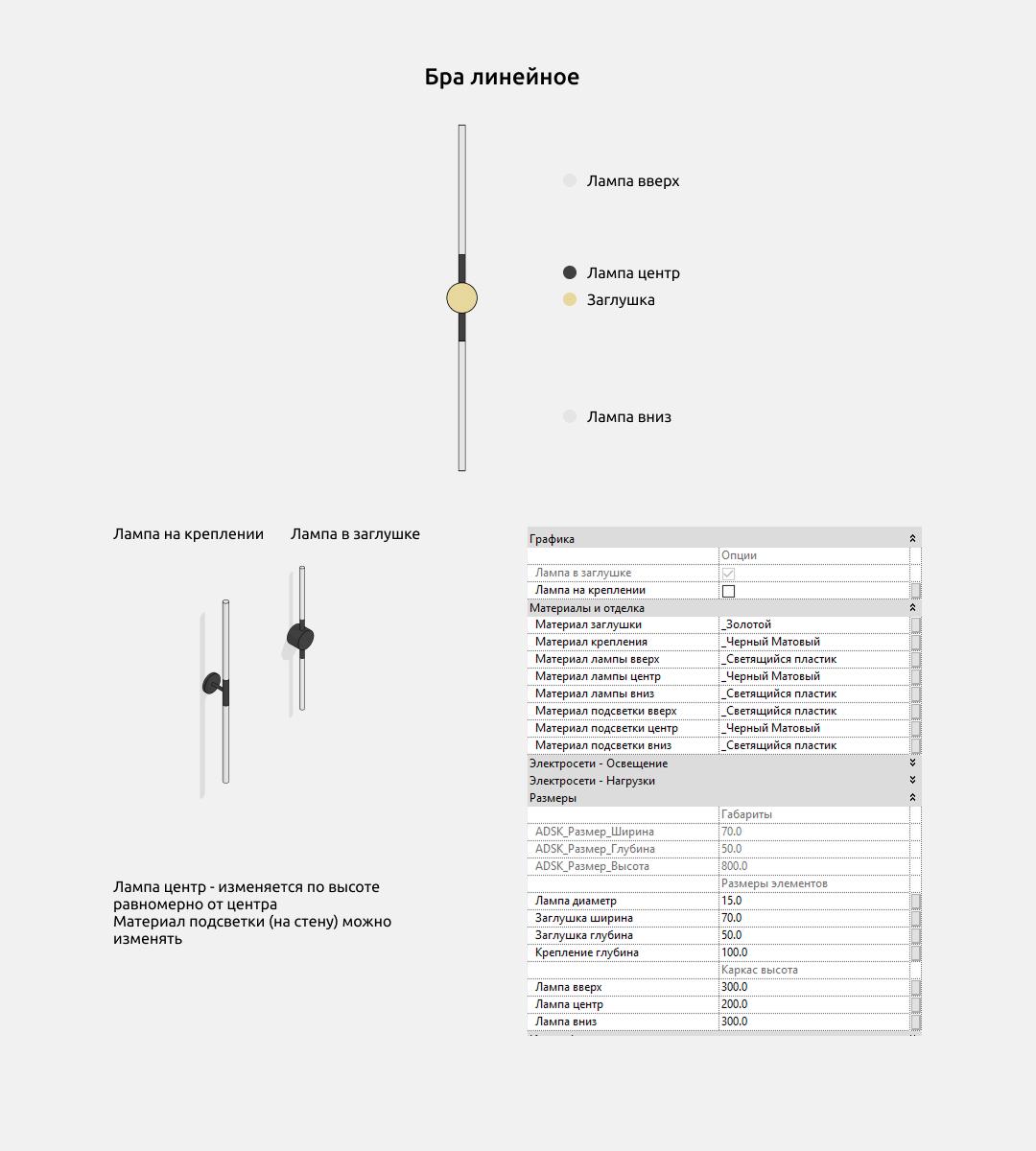
Лампа центр - изменяется по высоте равномерно от центра. Материал подсветки (на стену) можно изменять.
Также бра линейное можно поворачивать под заданным углом.
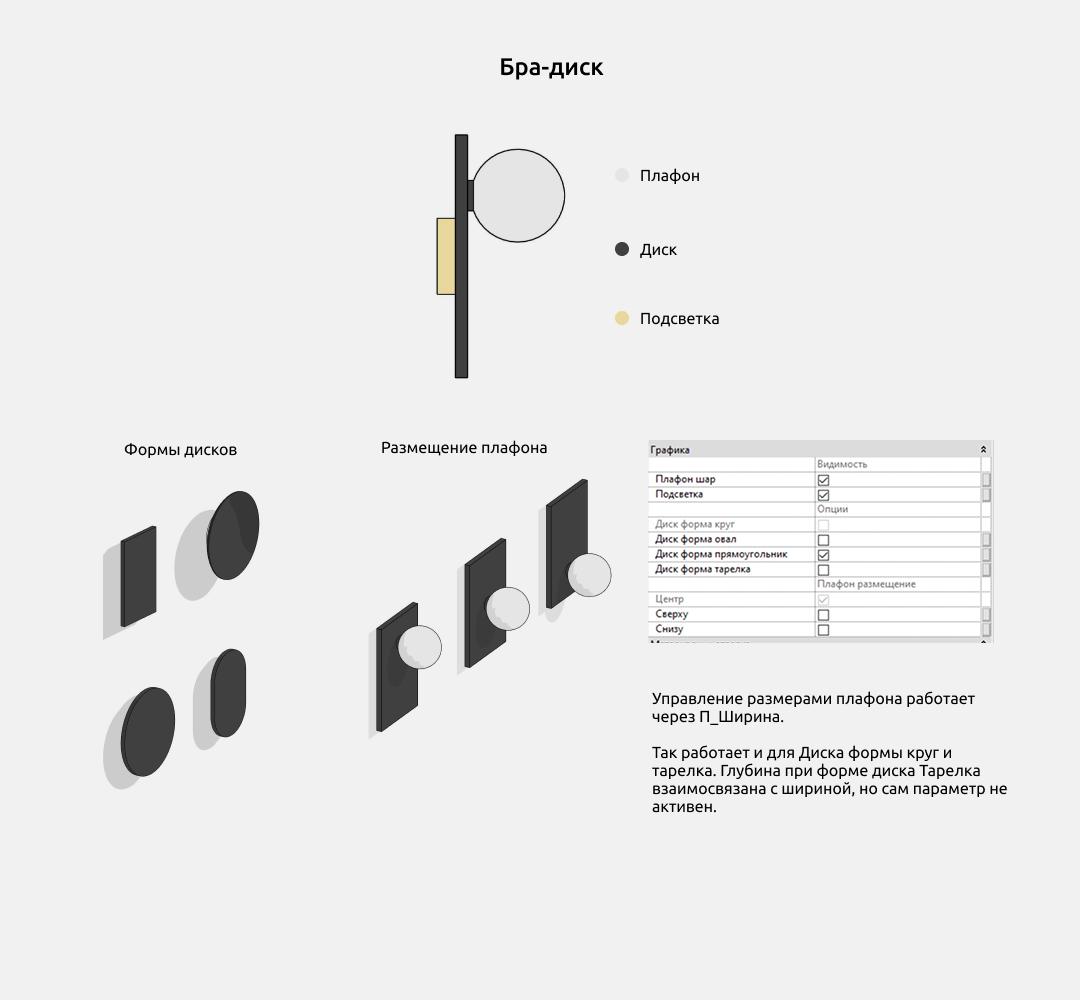
Управление размерами плафона работает через П_Ширина.
Так работает и для Диска формы круг и тарелка. Глубина при форме диска Тарелка взаимосвязана с шириной, но сам параметр не активен.
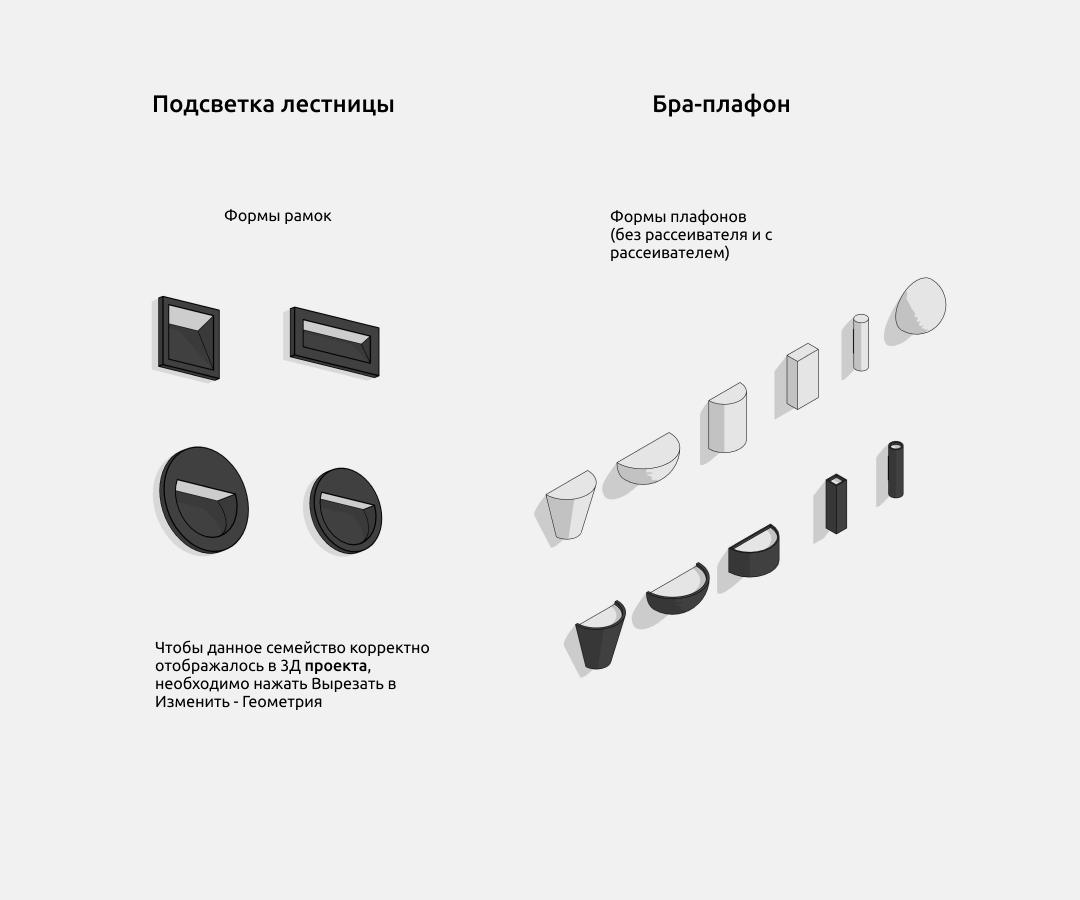
Семейство Подсветка лестницы необходимо вырезать из стены в проекте, для корректного отображения.
Подвесы
Группа с подвесами включает в себя несколько семейств:
- Подвес
- Подвес линейный
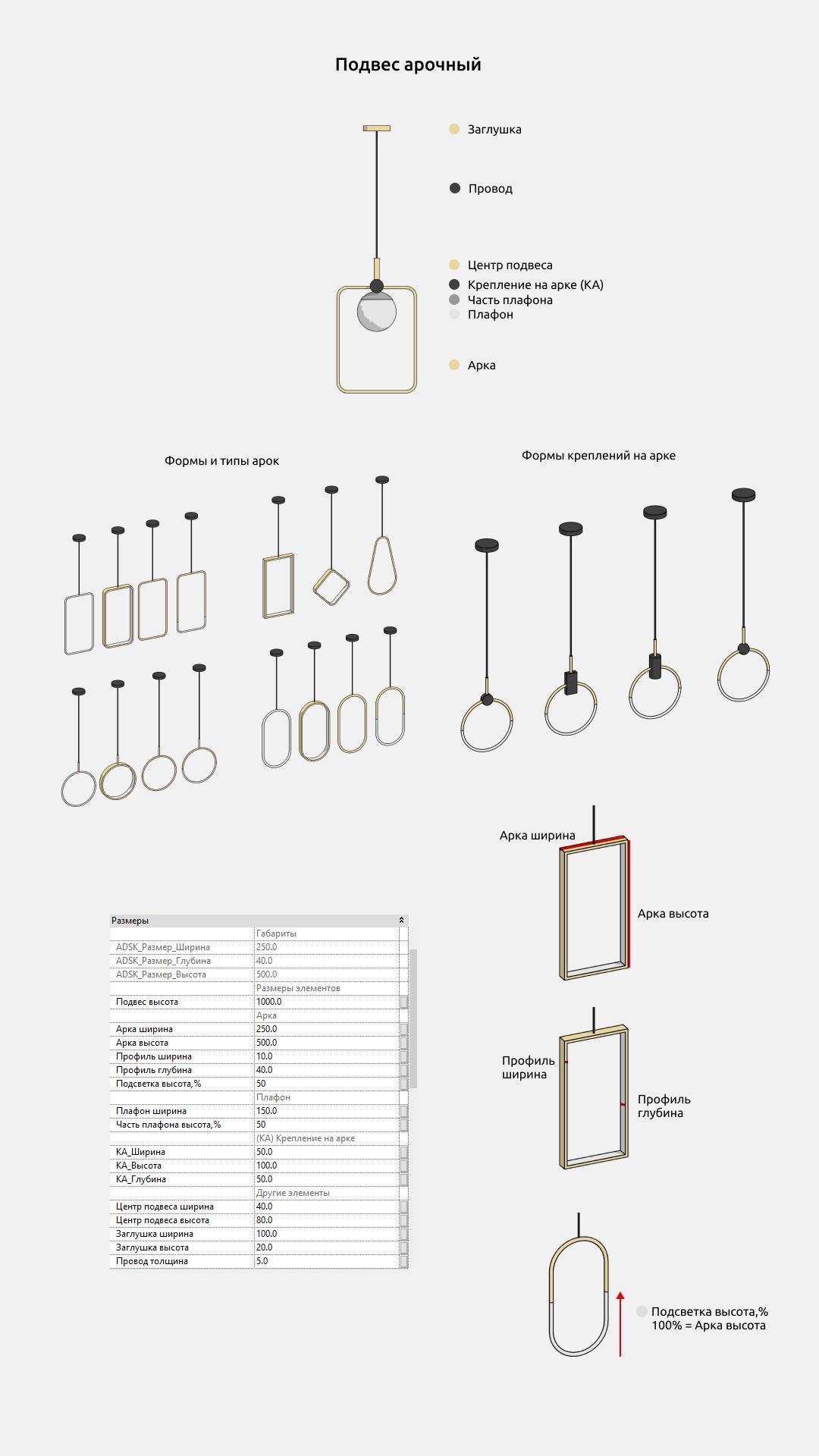
- Подвес арочный
- Подвес облако (нужен чтобы показать большой объёмный светильник сложных форм, который бы показал габариты в пространстве без детального моделирования средствами Revit)
Семейство Подвес – это базовое семейство в этой группе, в котором есть различные варианты плафонов, креплений на плафоне, формы и размеры.
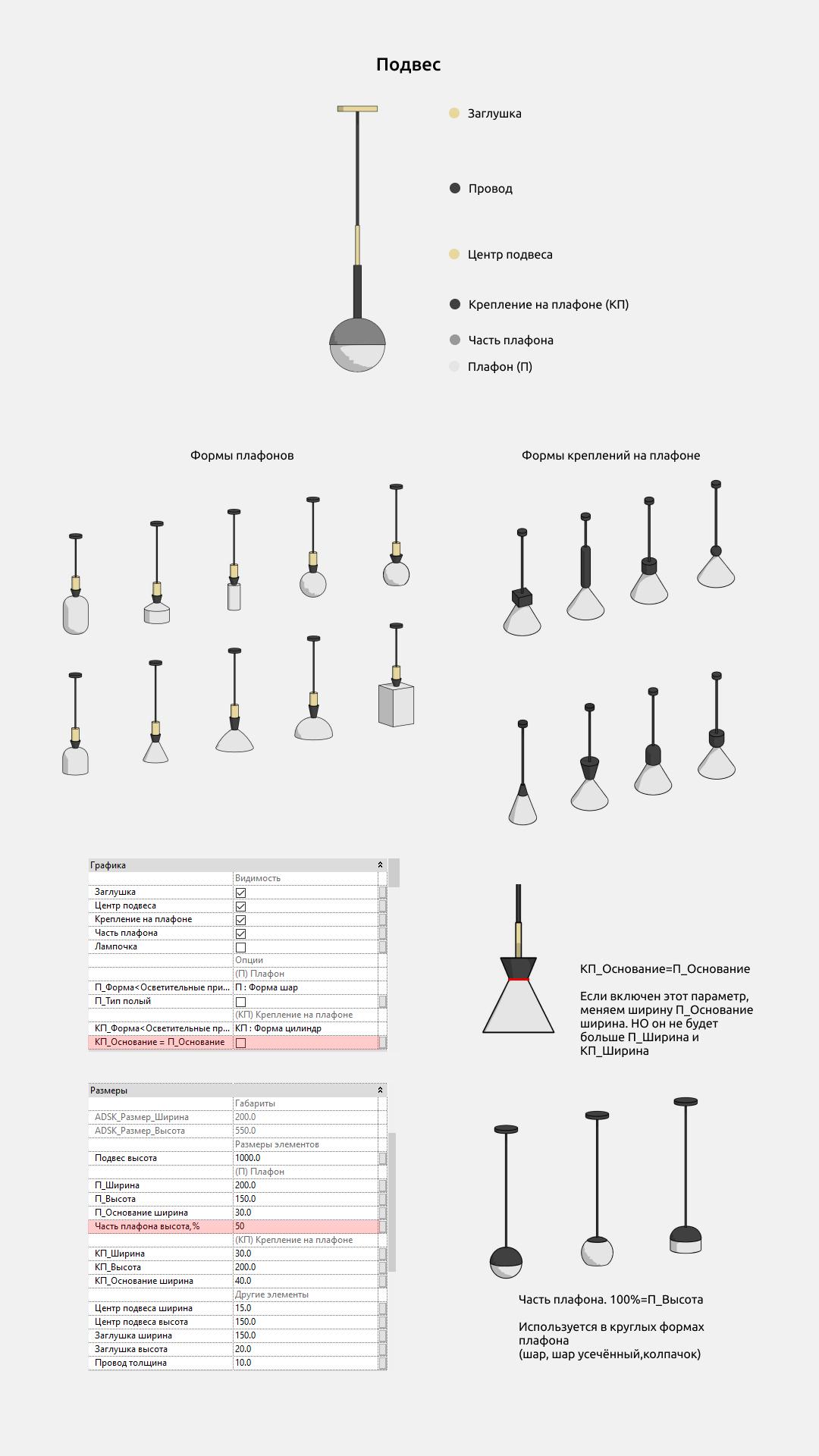
Часть плафона. 100%=П_Высота. Используется в круглых формах плафона (шар, шар усечённый, колпачок).
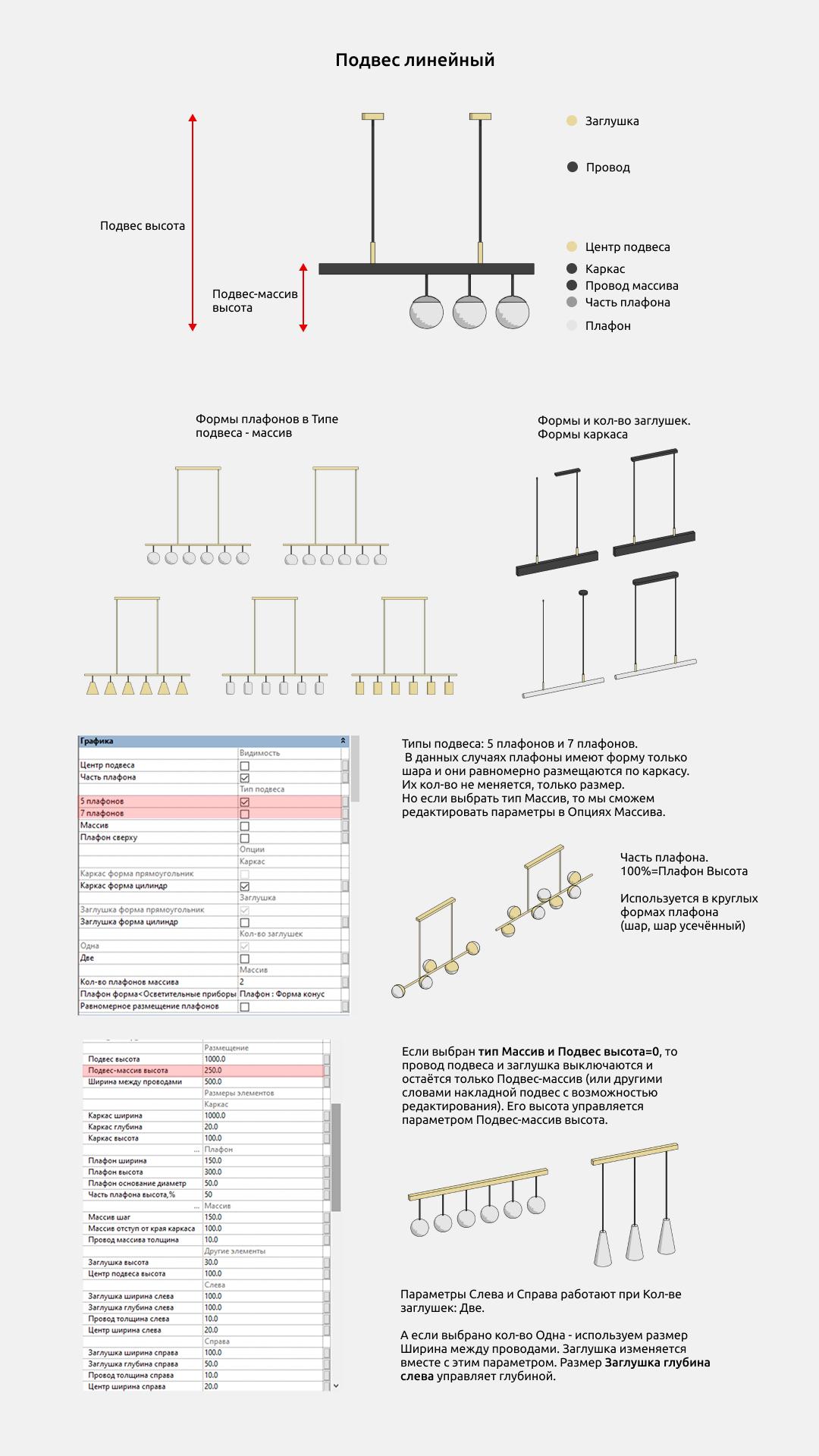
Типы подвеса: 5 плафонов и 7 плафонов. В данных случаях плафоны имеют форму только шара и они равномерно размещаются по каркасу. Их кол-во не меняется, только размер. Но если выбрать тип Массив, то мы сможем редактировать параметры в Опциях Массива.
Если выбран тип Массив и Подвес высота=0, то провод подвеса и заглушка выключаются и остаётся только Подвес-массив (или, другими словами, накладной подвес с возможностью редактирования). Его высота управляется параметром Подвес-массив высота.
Параметры Слева и Справа работают при Кол-ве заглушек: Две. А если выбрано кол-во Одна - используем размер Ширина между проводами. Заглушка изменяется вместе с этим параметром. Размер Заглушка глубина слева управляет глубиной.
Люстры
Группа с люстрами включает в себя несколько семейств:
- Люстра
- Люстра кольцевая
- Люстра прямоугольная
Семейство Люстра – это базовое семейство в этой группе, в котором есть различные варианты плафонов, креплений на плафоне, количества рожков, формы и размеры.
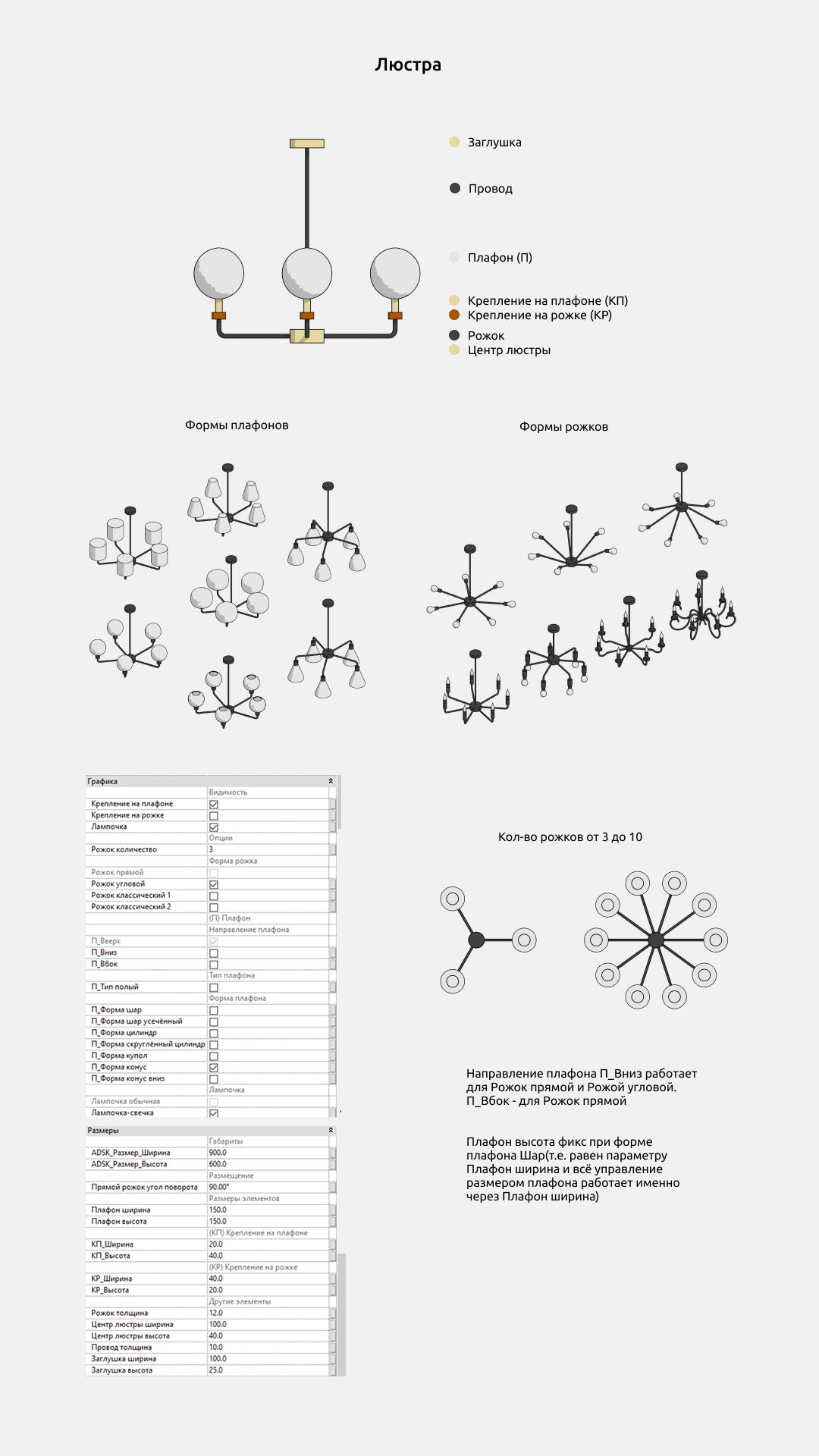
Количество рожков может быть от 3 до 10.
Направление плафона П_Вниз работает для Рожок прямой и Рожок угловой. П_Вбок - для Рожок прямой.
Плафон высота фикс при форме плафона Шар (т.е. равен параметру Плафон ширина и всё управление размером плафона работает именно через Плафон ширина).
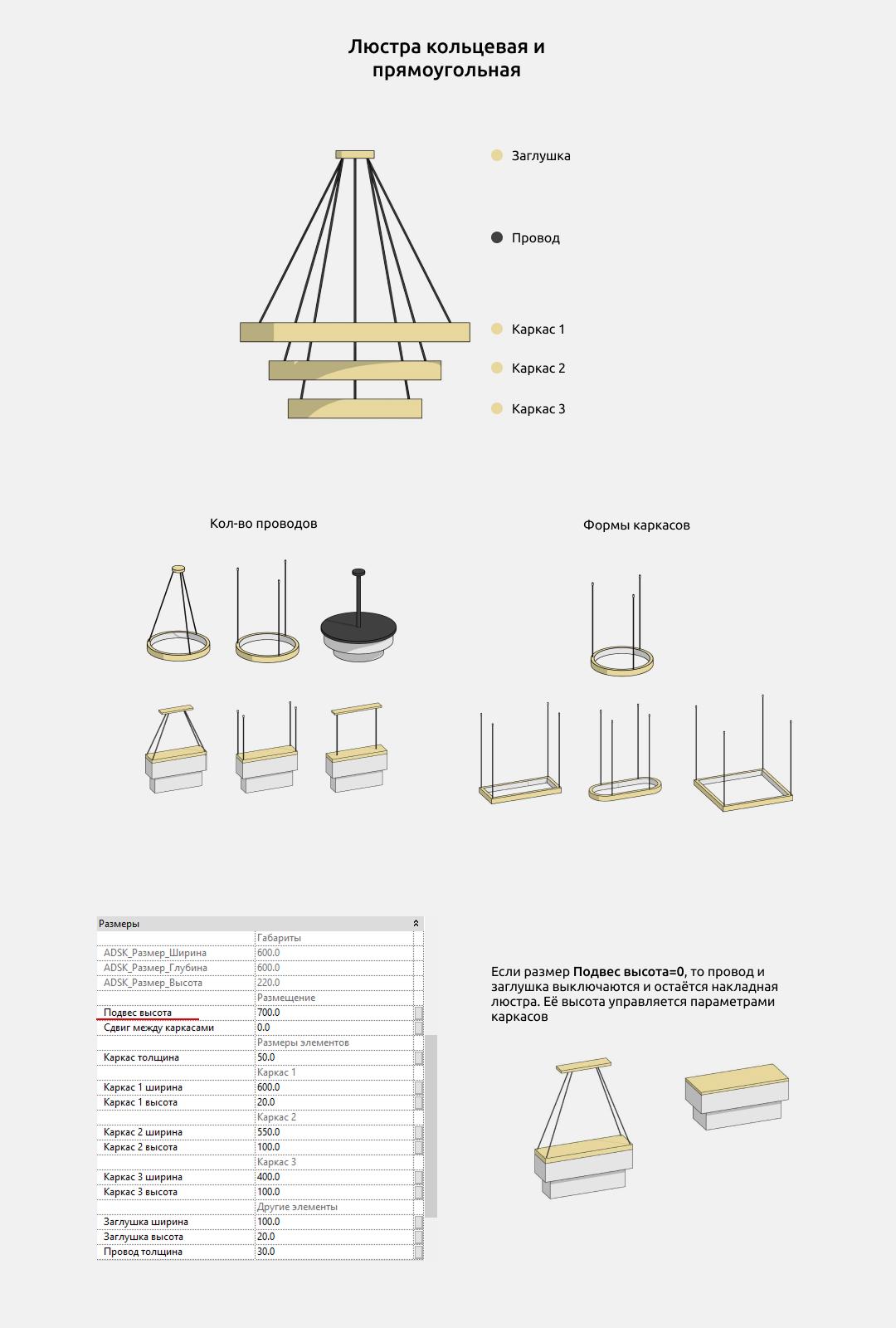
Если размер Подвес высота=0, то провод и заглушка выключаются и остаётся накладная люстра. Её высота управляется параметрами каркасов.
Светильники точечные
Группа с точечными светильниками включает в себя несколько семейств:
- Светильник встроенный
- Светильник встроенный карданный
- Светильник накладной
- Светильник накладной карданный
УГО на наклонной основе
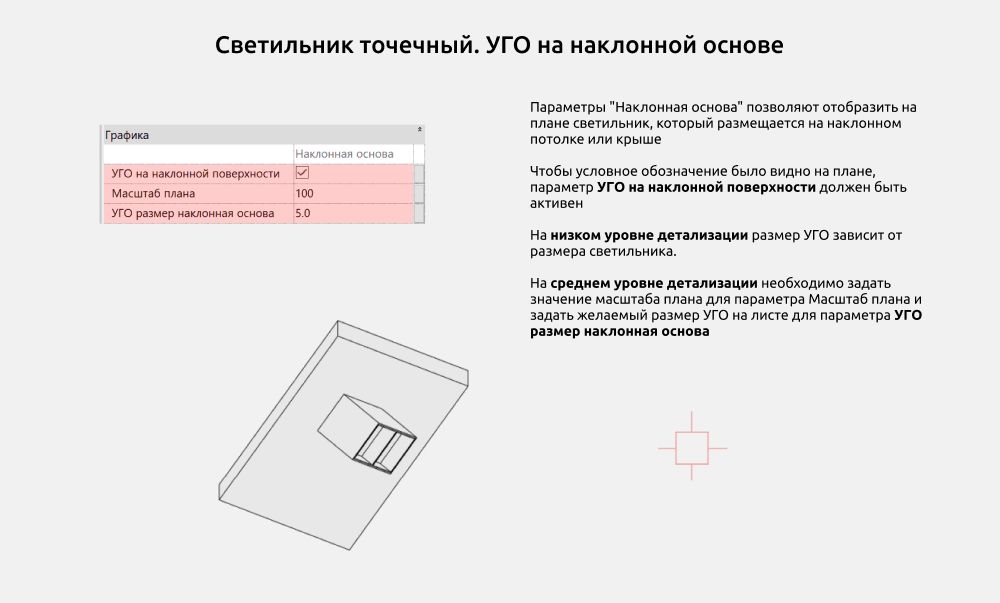
Для всех точечных светильников, размещенных на наклонной основе, можно включить УГО, чтобы оно отображалось на плане.
Параметры Наклонная основа позволяют отобразить на плане светильник, который размещается на наклонном потолке или крыше.
Чтобы условное обозначение было видно на плане, параметр УГО на наклонной поверхности должен быть активен.
На низком уровне детализации размер УГО зависит от размера светильника.
На среднем уровне детализации необходимо задать значение масштаба плана для параметра Масштаб плана и задать желаемый размер УГО на листе для параметра УГО размер наклонная основа.
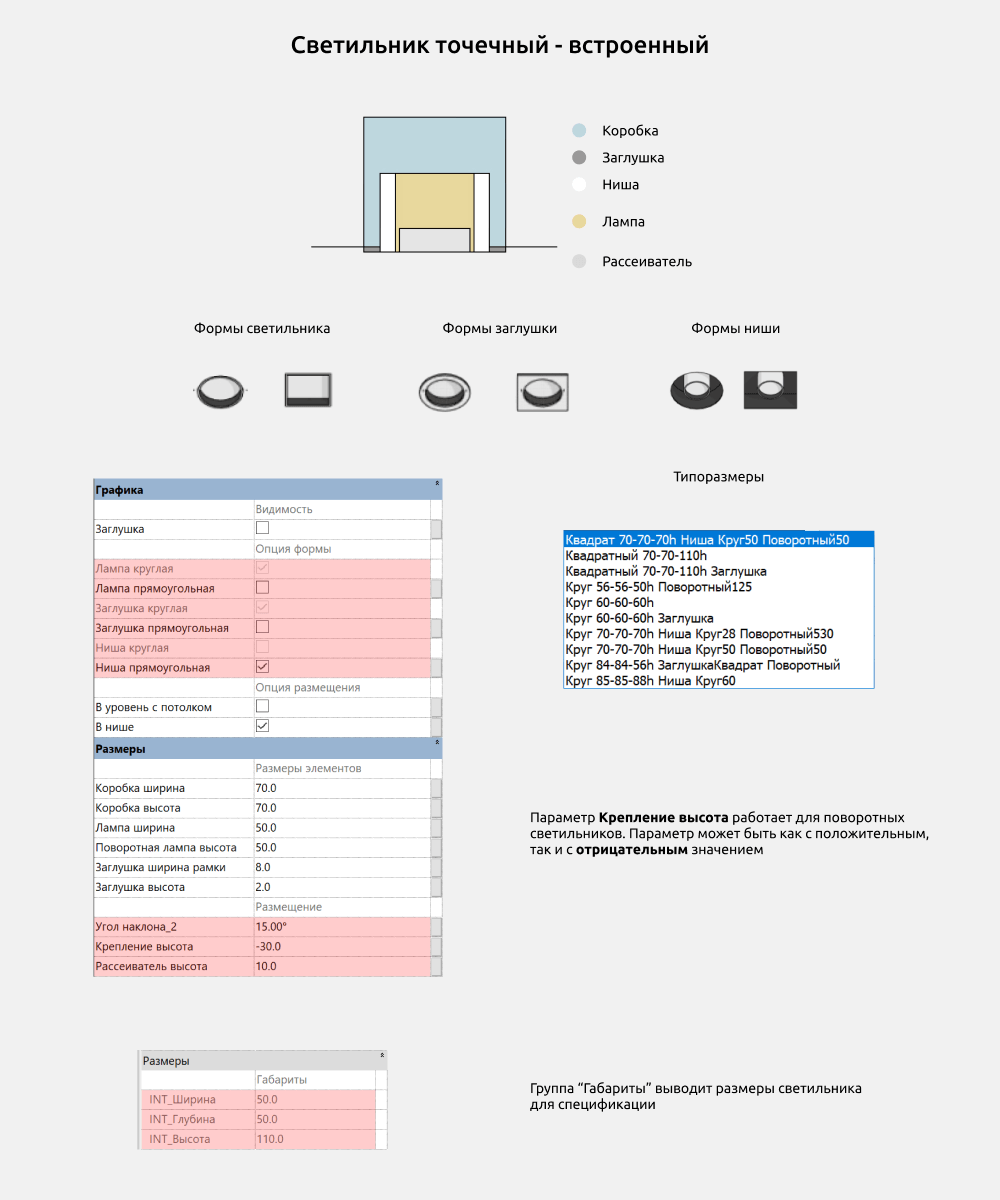
Здесь можно выбрать
Форму светильника:
- Лампа круглая
- Лампа прямоугольная
Форму заглушки:
- Заглушка круглая
- Заглушка прямоугольная
Форму ниши:
- Ниша круглая
- Ниша прямоугольная
Параметр Крепление высота работает для поворотных светильников. Параметр может быть как с положительным, так и с отрицательным значением.
Группа Габариты выводит размеры светильника для спецификации.
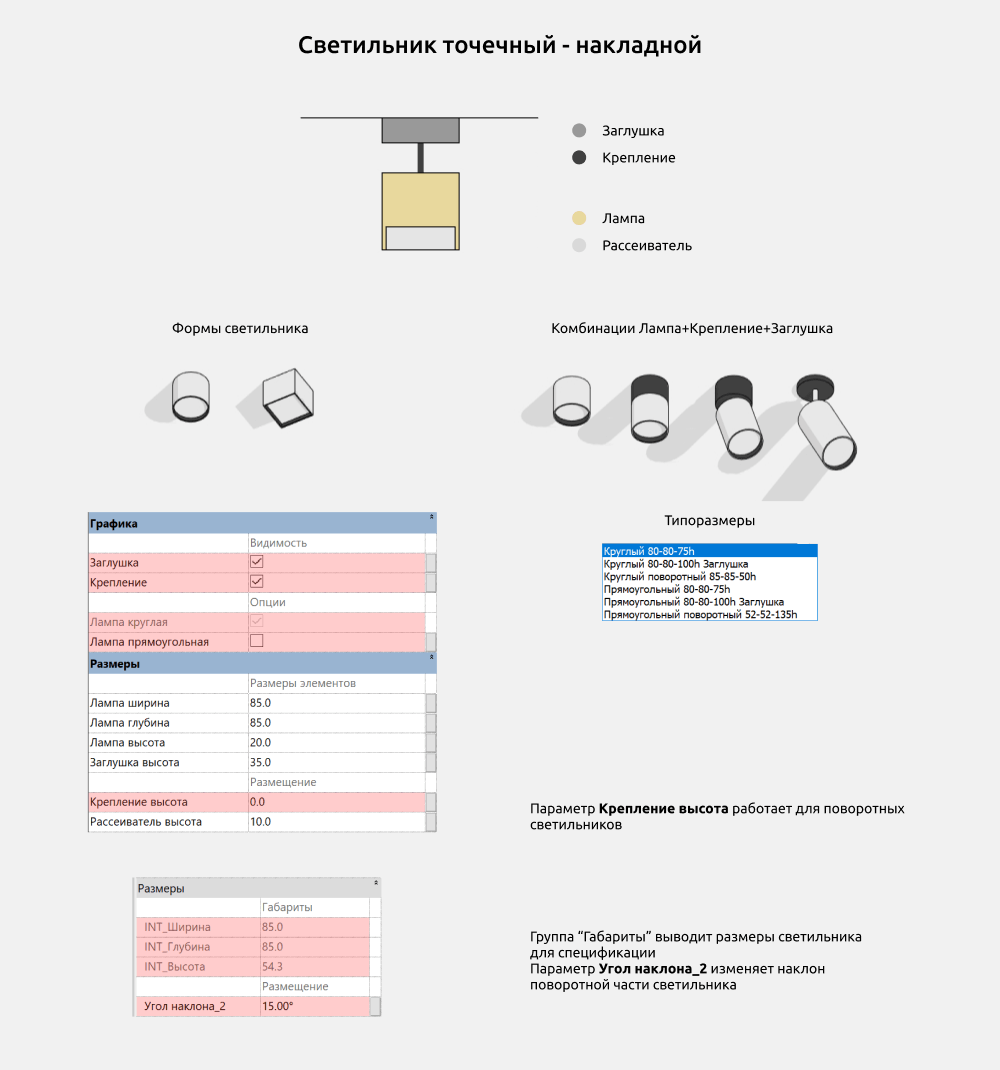
Здесь можно выбрать
Форму светильника:
- Лампа круглая
- Лампа прямоугольная
Доступно включение/отключение следующих элементов:
- Заглушка
- Крепление
Параметр Крепление высота работает для поворотных светильников.
Группа Габариты выводит размеры светильника для спецификации.
Параметр Угол наклона_2 изменяет наклон поворотной части светильника.
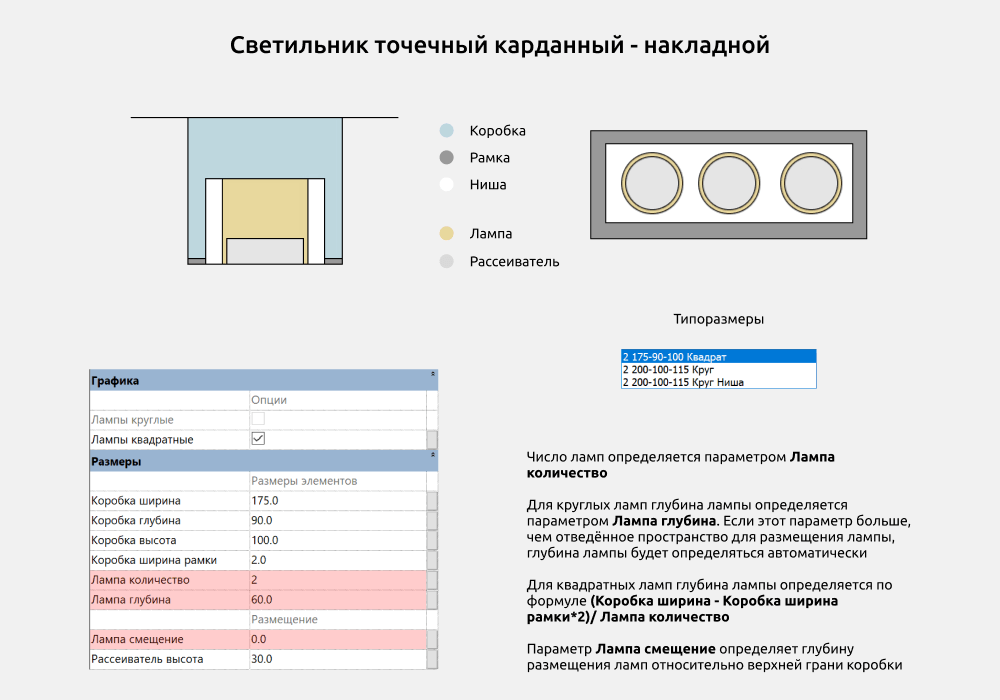
Число ламп определяется параметром Лампа количество.
Для круглых ламп глубина лампы определяется параметром Лампа глубина. Если этот параметр больше, чем отведённое пространство для размещения лампы, глубина лампы будет определяться автоматически.
Для квадратных ламп глубина лампы определяется по формуле (Коробка ширина - Коробка ширина рамки*2)/ Лампа количество.
Параметр Лампа смещение определяет глубину размещения ламп относительно верхней грани коробки.
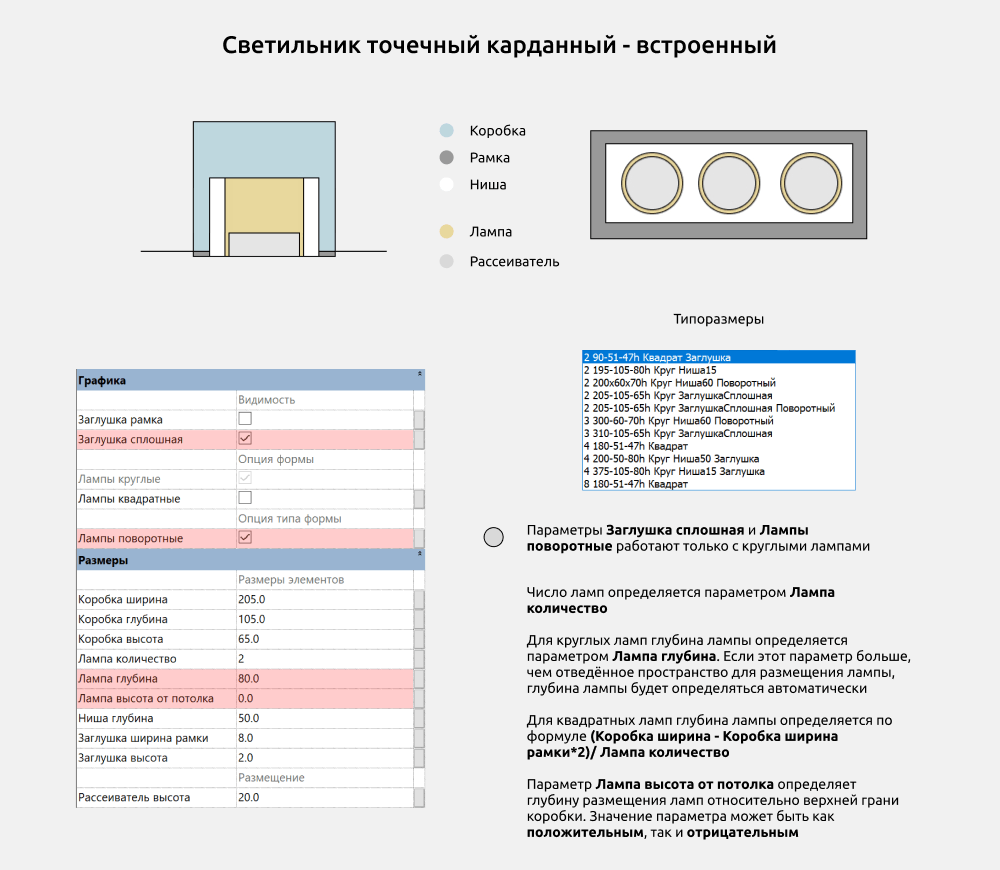
Параметры Заглушка сплошная и Лампы поворотные работают только с круглыми лампами.
Число ламп определяется параметром Лампа количество.
Для круглых ламп глубина лампы определяется параметром Лампа глубина. Если этот параметр больше, чем отведённое пространство для размещения лампы, глубина лампы будет определяться автоматически.
Для квадратных ламп глубина лампы определяется по формуле (Коробка ширина - Коробка ширина рамки*2)/ Лампа количество.
Параметр Лампа высота от потолка определяет глубину размещения ламп относительно верхней грани коробки. Значение параметра может быть как положительным, так и отрицательным.
Светильник из профиля
Состоит из одного светильника из профиля.
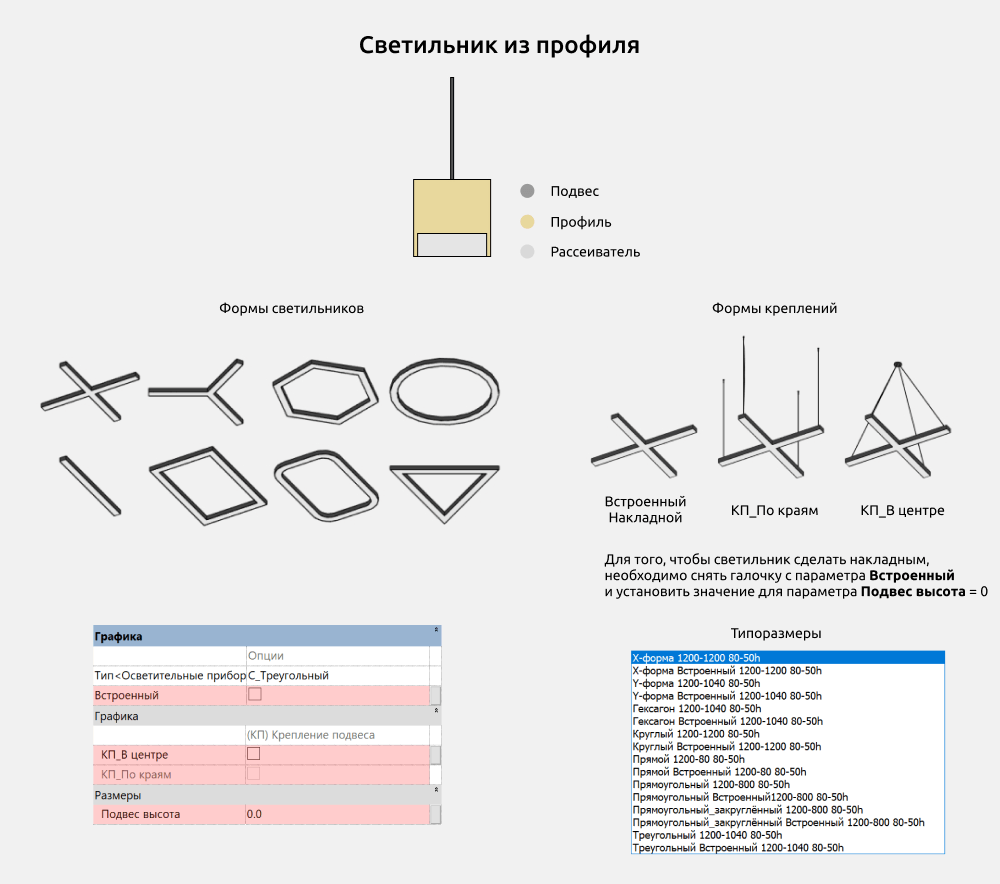
Здесь можно выбрать
Форму светильника:
- X-образный
- Y-образный
- Гексагон
- Круглый
- Прямой
- Прямоугольный
- Прямоугольный закругленный
- Треугольный
Форму креплений:
- Встроенный
- Накладной
- КП_В центре
- КП_По краям
Для того, чтобы светильник сделать накладным, необходимо снять галочку с параметра Встроенный и установить значение для параметра Подвес высота = 0
Профиль
Состоит из одного светильника - LED профиля.
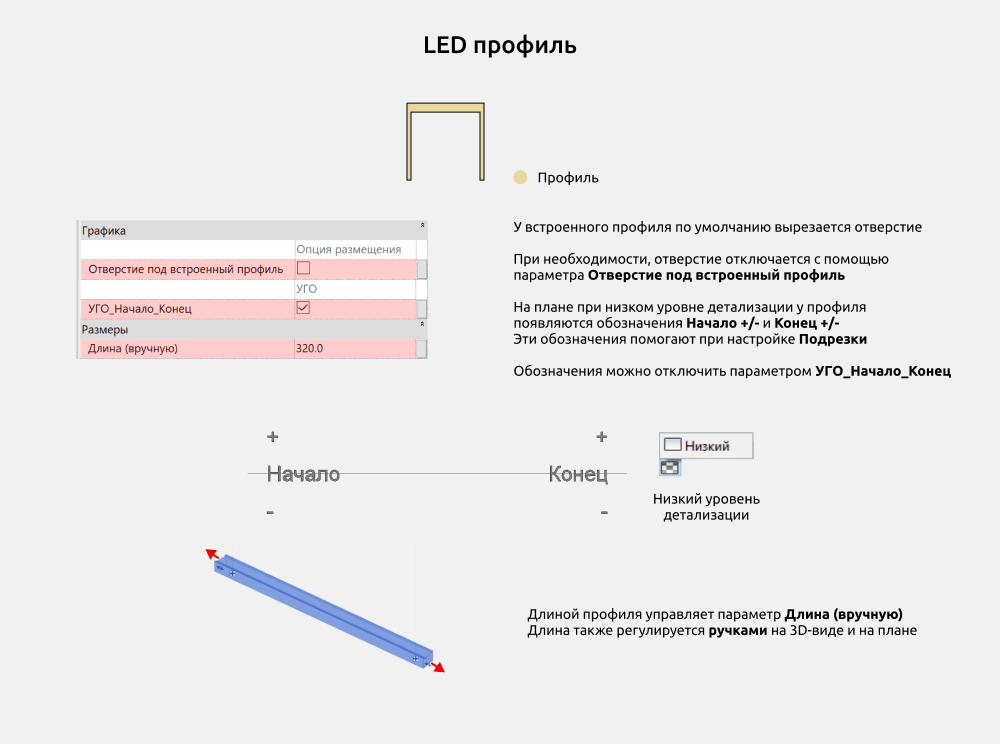
У встроенного профиля по умолчанию вырезается отверстие.
При необходимости, отверстие отключается с помощью параметра Отверстие под встроенный профиль.
На плане при низком уровне детализации у профиля появляются обозначения Начало +/- и Конец +/-. Эти обозначения помогают при настройке Подрезки.
Обозначения можно отключить параметром УГО_Начало_Конец.
Длиной профиля управляет параметр Длина (вручную). Длина профиля также регулируется ручками на 3D-виде и на плане.
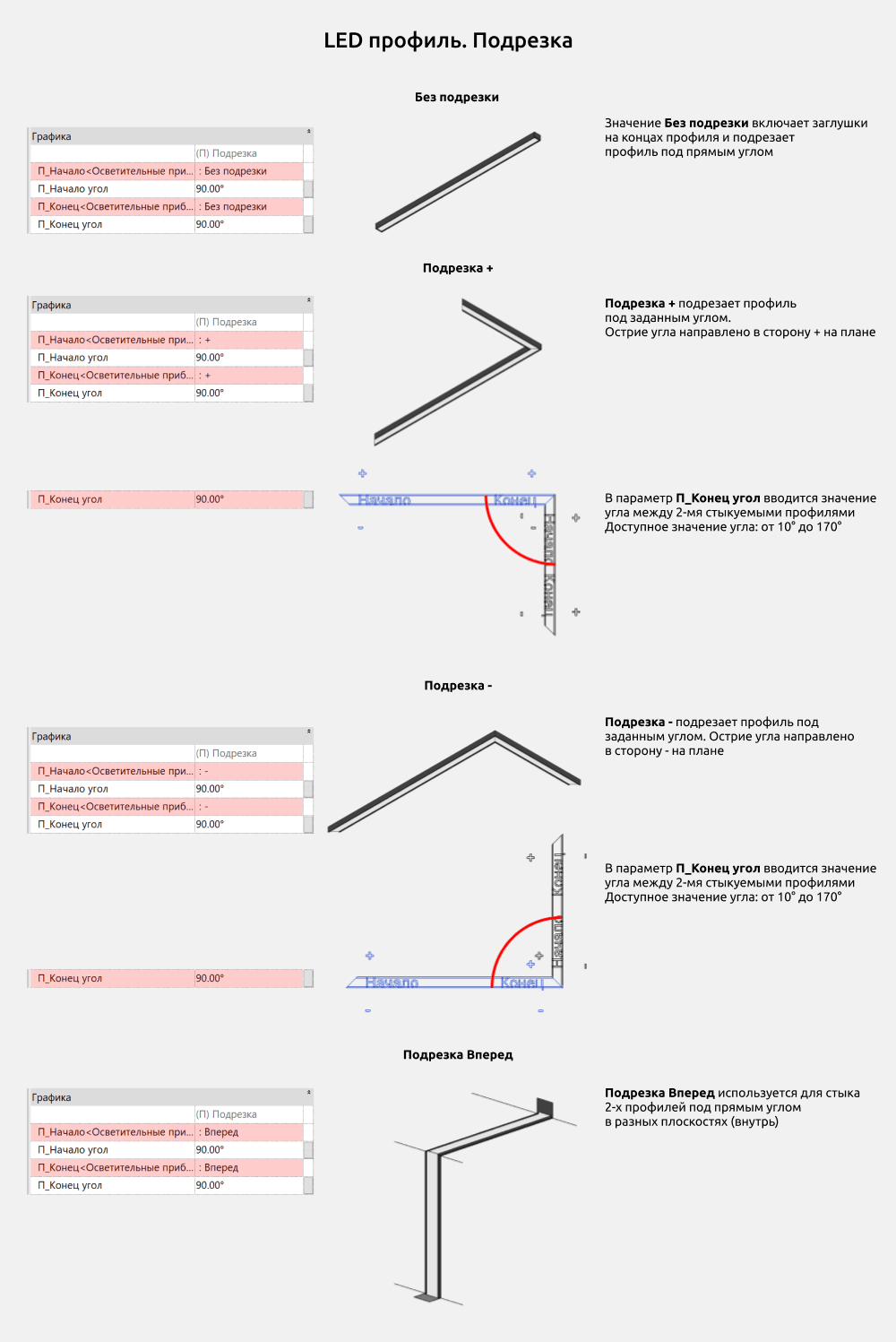
Значение Без подрезки включает заглушки на концах профиля и подрезает профиль под прямым углом.
Подрезка + подрезает профиль под заданным углом. Острие угла направлено в сторону + на плане.
В параметр П_Конец угол вводится значение угла между 2-мя стыкуемыми профилями Доступное значение угла: от 10° до 170°.
Подрезка - подрезает профиль под заданным углом. Острие угла направлено в сторону - на плане.
Подрезка Вперед используется для стыка 2-х профилей под прямым углом в разных плоскостях (внутрь).
Трековые светильники
Группа с трековыми светильниками включает в себя несколько семейств:
- Трек встроенный
- Трек накладной
- Трек радиусный встроенный
- Трек радиусный накладной
- Трековый светильник - Линейный поворотный
- Трековый светильник - Линейный
- Трековый светильник - Точечный
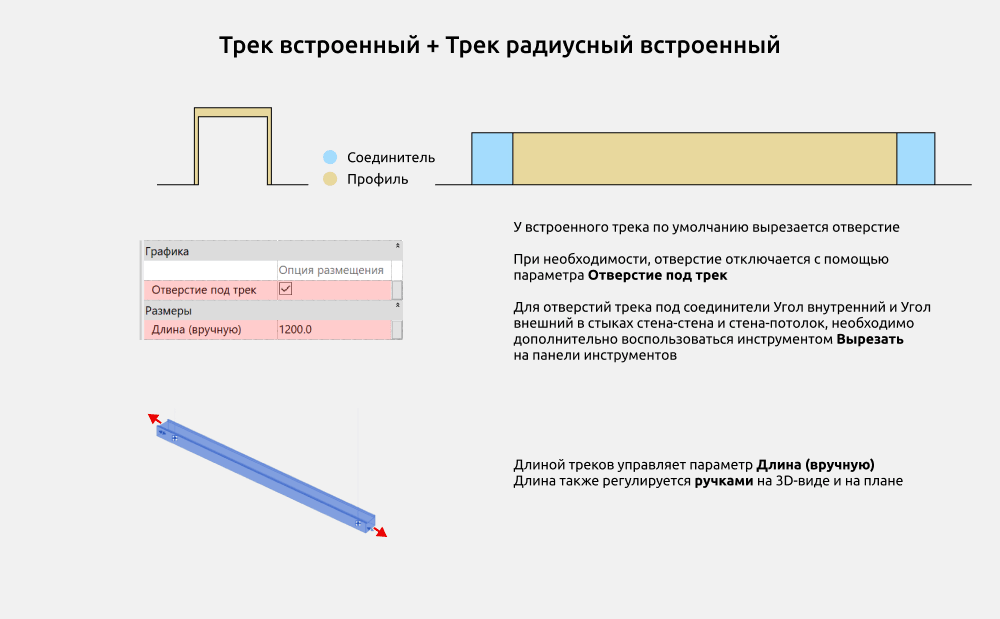
У встроенного трека по умолчанию вырезается отверстие.
При необходимости, отверстие отключается с помощью параметра Отверстие под трек.
Для отверстий трека под соединители Угол внутренний и Угол внешний в стыках стена-стена и стена-потолок, необходимо дополнительно воспользоваться инструментом Вырезать на панели инструментов.
Длиной у всех треков управляет параметр Длина (вручную). Длина также регулируется ручками на 3D-виде и на плане.
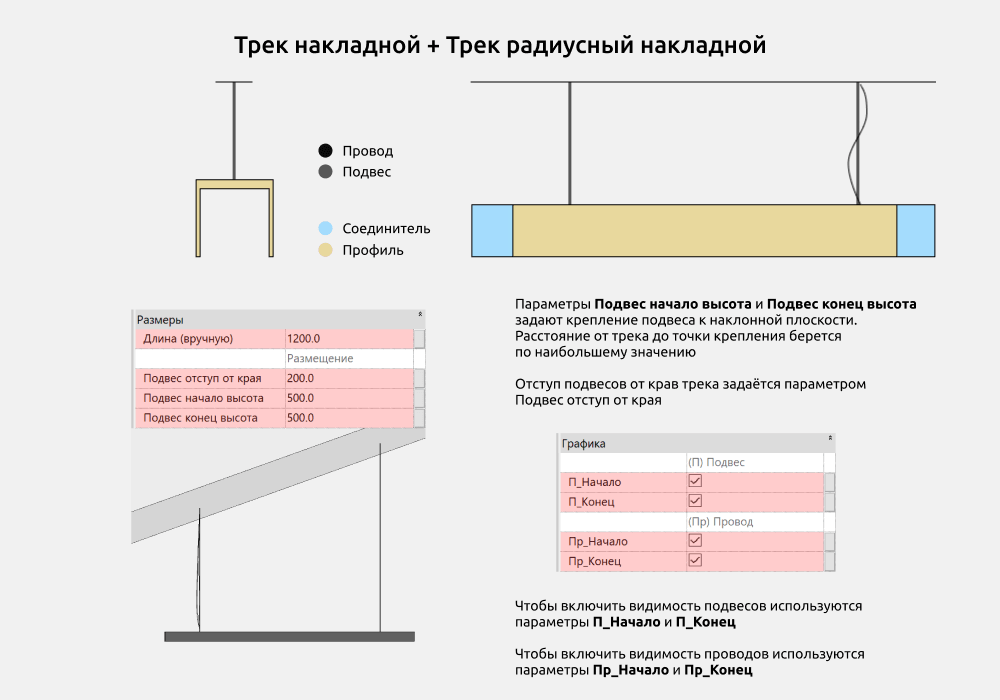
Параметры Подвес начало высота и Подвес конец высота задают крепление подвеса к наклонной плоскости.
Расстояние от трека до точки крепления берется по наибольшему значению.
Отступ подвесов от краёв трека задаётся параметром Подвес отступ от края.
Чтобы включить видимость подвесов используются параметры П_Начало и П_Конец.
Чтобы включить видимость проводов используются параметры Пр_Начало и Пр_Конец.
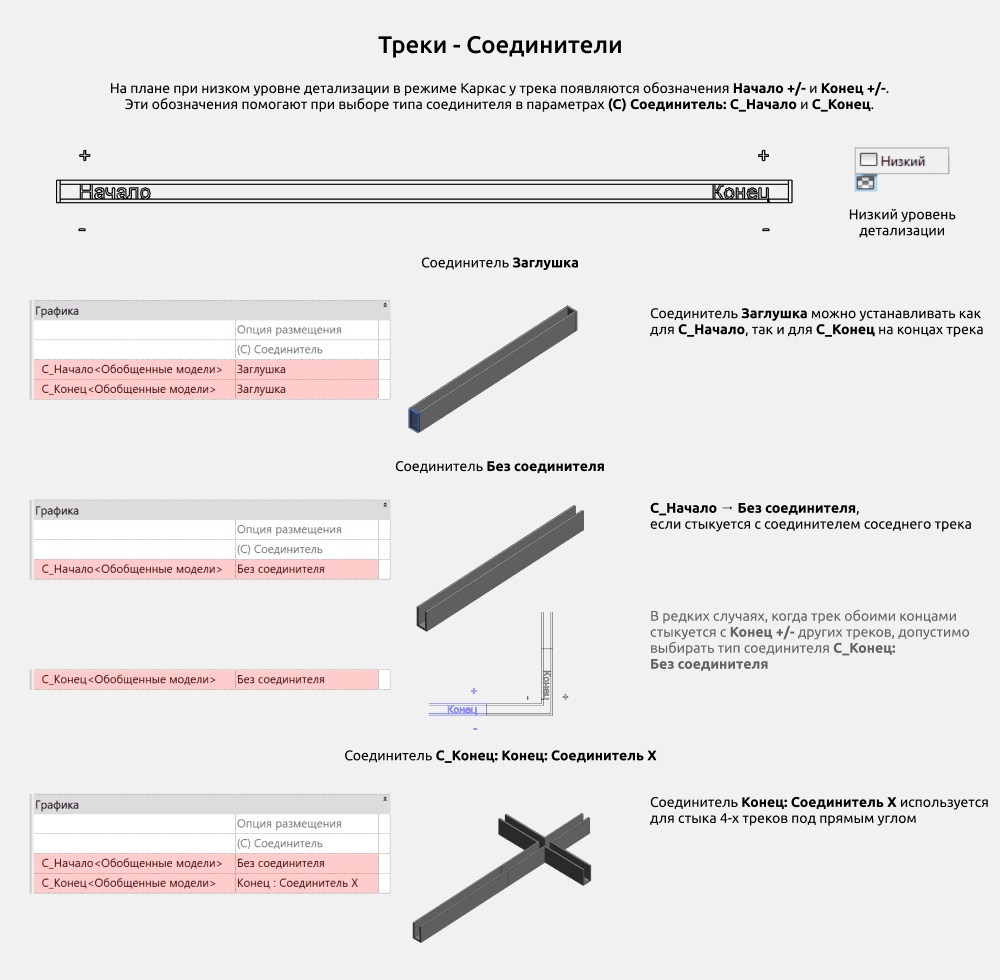
На плане при низком уровне детализации в режиме Каркас у трека появляются обозначения Начало +/- и Конец +/-.
Эти обозначения помогают при выборе типа соединителя в параметрах (С) Соединитель: С_Начало и С_Конец.
Соединители:
Заглушка
Соединитель Заглушка можно устанавливать как для С_Начало, так и для С_Конец на концах трека.
Без соединителя
Стоит выбрать, если трек стыкуется с соединителем соседнего трека.
В редких случаях, когда трек обоими концами стыкуется с Конец +/- других треков, допустимо выбирать тип соединителя С_Конец: Без соединителя.
Соединитель X
Соединитель Конец: Соединитель X используется для стыка четырех треков под прямым углом.
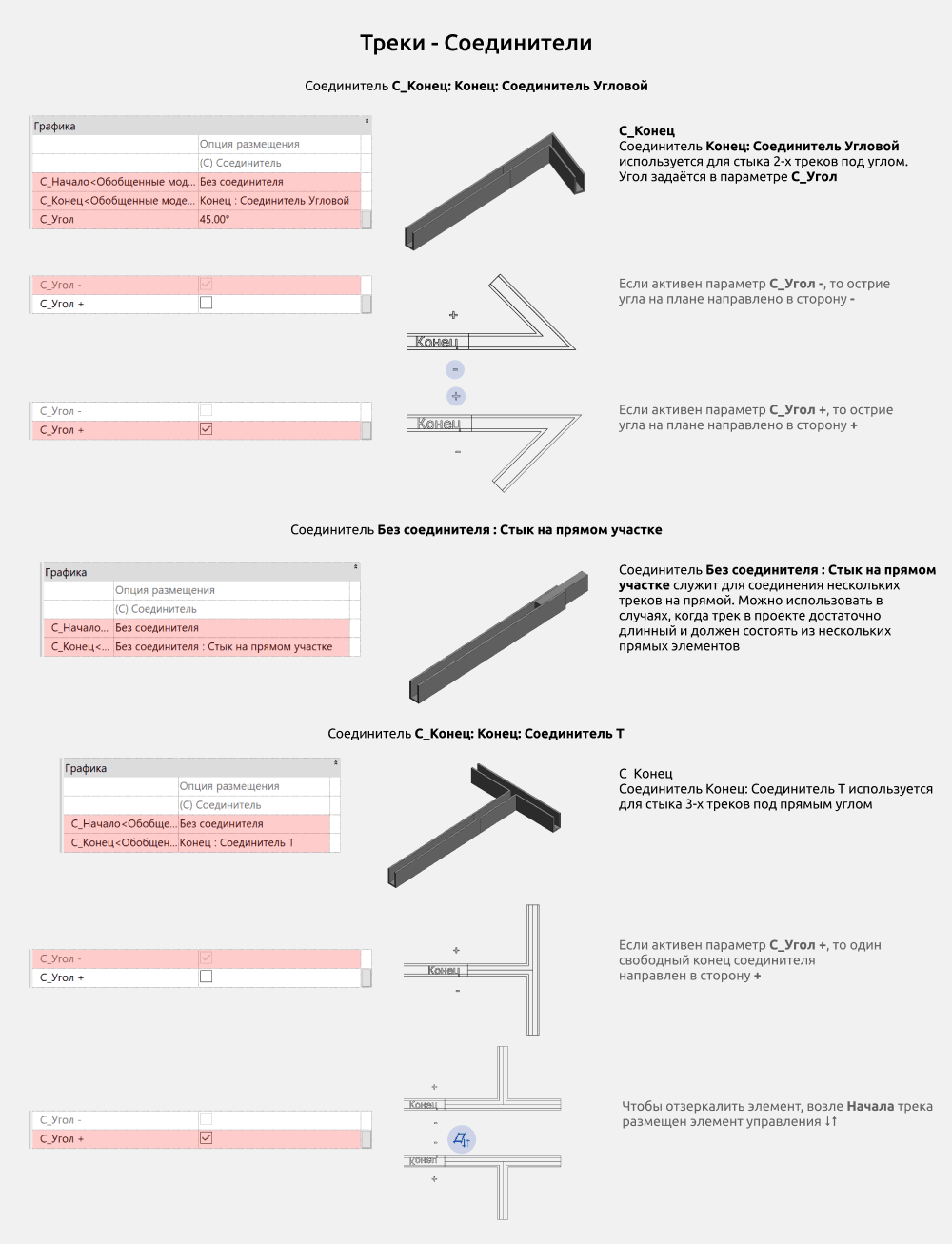
Соединитель Угловой
Соединитель Конец: Соединитель Угловой используется для стыка двух треков под углом. Угол задаётся в параметре С_Угол.
Если активен параметр С_Угол -, то острие угла на плане направлено в сторону минуса.
Если активен параметр С_Угол +, то острие угла на плане направлено в сторону плюса.
Стык на прямом участке
Соединитель Без соединителя : Стык на прямом участке служит для соединения нескольких треков на прямой. Можно использовать в случаях, когда трек в проекте достаточно длинный и должен состоять из нескольких прямых элементов.
Соединитель Т
Соединитель Конец: Соединитель Т используется для стыка трех треков под прямым углом.
Если активен параметр С_Угол +, то один свободный конец соединителя направлен в сторону плюса. Чтобы отзеркалить элемент, возле Начала трека размещен элемент управления ↓↑.
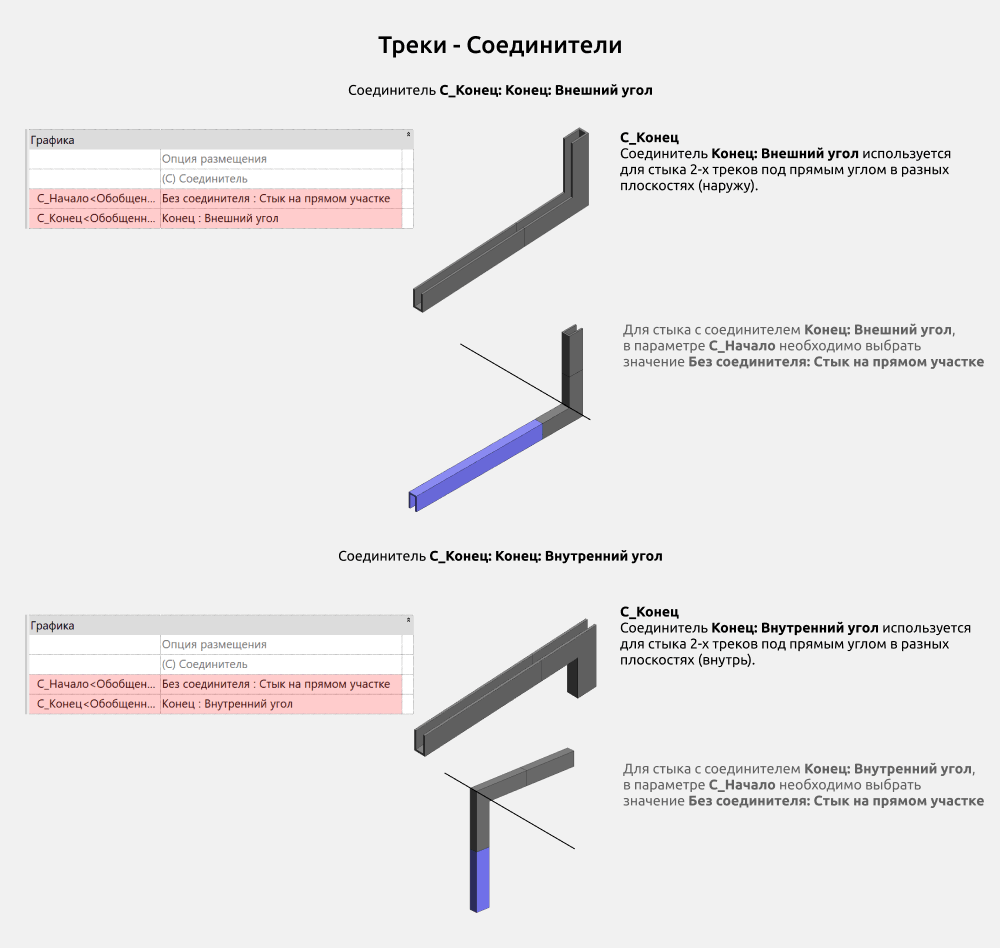
Внешний угол
Соединитель Конец: Внешний угол используется для стыка 2-х треков под прямым углом в разных плоскостях (наружу).
Для стыка с соединителем Конец: Внешний угол, в параметре С_Начало необходимо выбрать значение Без соединителя: Стык на прямом участке
Внутренний угол
Соединитель Конец: Внутренний угол используется для стыка 2-х треков под прямым углом в разных плоскостях (внутрь).
Для стыка с соединителем Конец: Внутренний угол, в параметре С_Начало необходимо выбрать значение Без соединителя: Стык на прямом участке.
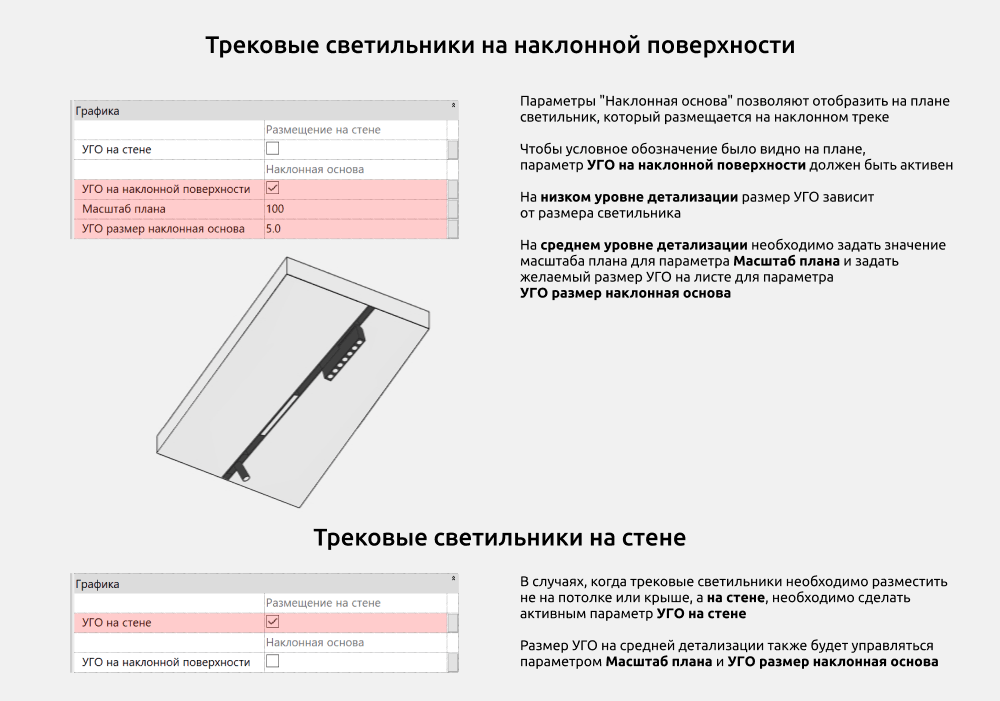
Параметры Наклонная основа позволяют отобразить на плане светильник, который размещается на наклонном треке. Чтобы условное обозначение было видно на плане, параметр УГО на наклонной поверхности должен быть активен.
На низком уровне детализации размер УГО зависит от размера светильника.
На среднем уровне детализации необходимо задать значение масштаба плана для параметра Масштаб плана и задать желаемый размер УГО на листе для параметра УГО размер наклонная основа.
В случаях, когда трековые светильники необходимо разместить не на потолке или крыше, а на стене, необходимо сделать активным параметр УГО на стене.
Размер УГО на средней детализации также будет управляться параметром Масштаб плана и УГО размер наклонная основа.
5. УГО и Figma
Для набора светильников были добавлены изображения всех УГО по типу в параметры Условное обозначение и Условное обозначение 2.
В случае, если вам необходимо изменить УГО в спецификации, вы можете отредактировать векторный файл с изображением светильника на страничке в Figma.
ссылка на Figma:
https://www.figma.com/design/Wmf24tLPX4jthdiSWlPSOY/INT-LIGHTING?node-id=4-277&t=zR6X0GsaoMQxt9ry-0
Просмотр файлов доступен в любом браузере, но редактировать на странице от INT LINES нельзя, нужно выделить всё и скопировать к себе на страницу.
Алгоритм замены изображения в проекте:- Чтобы загрузить обновлённое изображение в семейство необходимо найти в Диспетчере проекта нужное семейство и нажать Правка. Вы попадёте в редактор семейства.
- Здесь вам нужно открыть окно Типоразмеры в семействе и заменить значения параметров INT_Условное обозначение для низкого уровня детализации или INT_Условное обозначение 2 для среднего уровня.
- После этого необходимо загрузить семейство в проект и выбрать !!!Заменить существующую версию и значения параметров!!!
6. ОФОРМЛЕНИЕ
Настройки графики
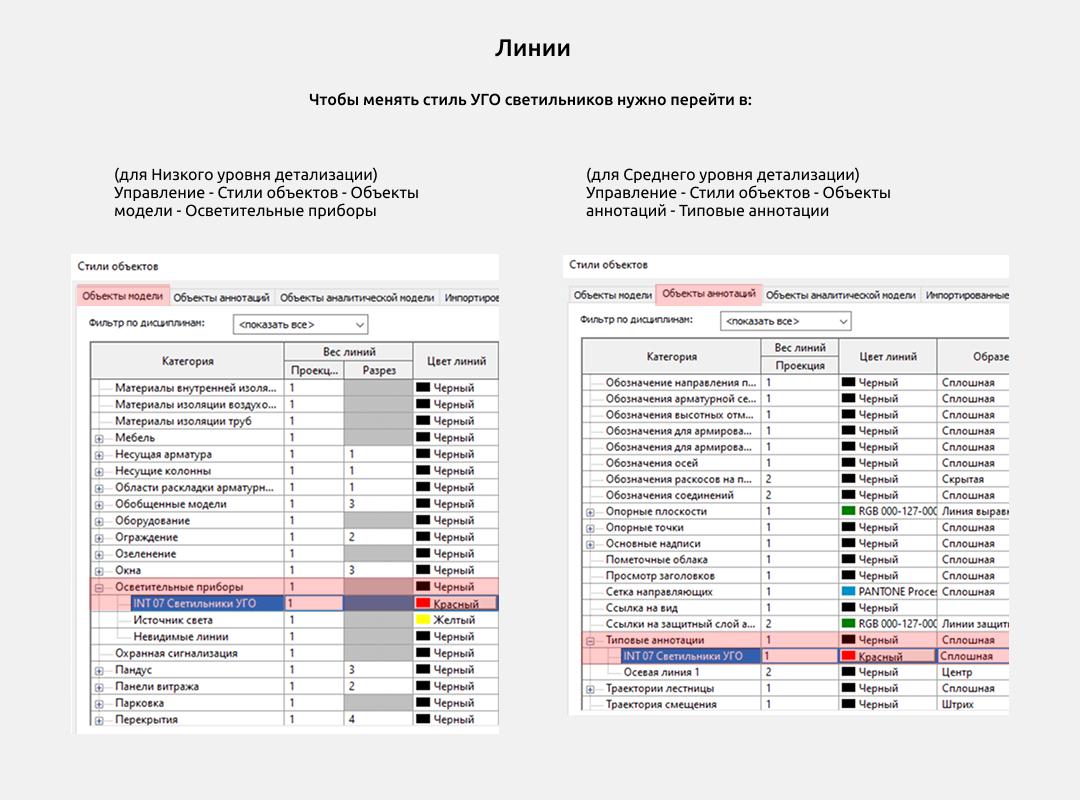
Чтобы поменять цвет/вес/тип линий семейств, нужно перейти в Управление > Стили объектов > Осветительные приборы
Также для одного конкретного плана можно менять линии через Переопределение видимости/графики.
Понравились семейства?
Эти семейства — часть полного набора семейств Revit для дизайнеров интерьера: всё для проектирования интерьеров в одном комплекте.
Посмотреть весь набор →