Столы для Revit
1. ОБЩИЕ ДАННЫЕ
- Название набора: Столы
- Версия набора 1.2.0
- Версия Revit: 2019
Описание
Набор семейств столов для Revit предназначен для работы в Autodesk Revit и использования в BIM-проектах интерьеров и архитектуры. Библиотека включает параметрические семейства столов.
Набор предназначен для дизайнеров интерьера, архитекторов и проектировщиков, работающих в Autodesk Revit над жилыми и общественными пространствами.
Загрузка и размещение
Для того чтобы посмотреть и загрузить нужные семейства из набора, можно открыть Проект со столами и скопировать семейства при помощи комбинации клавиш Ctrl+C, а затем вставить в свой проект Ctrl+V. Или открыть папку с файлами семейств и перетащить мышкой в проект.
2. СОСТАВ НАБОРА
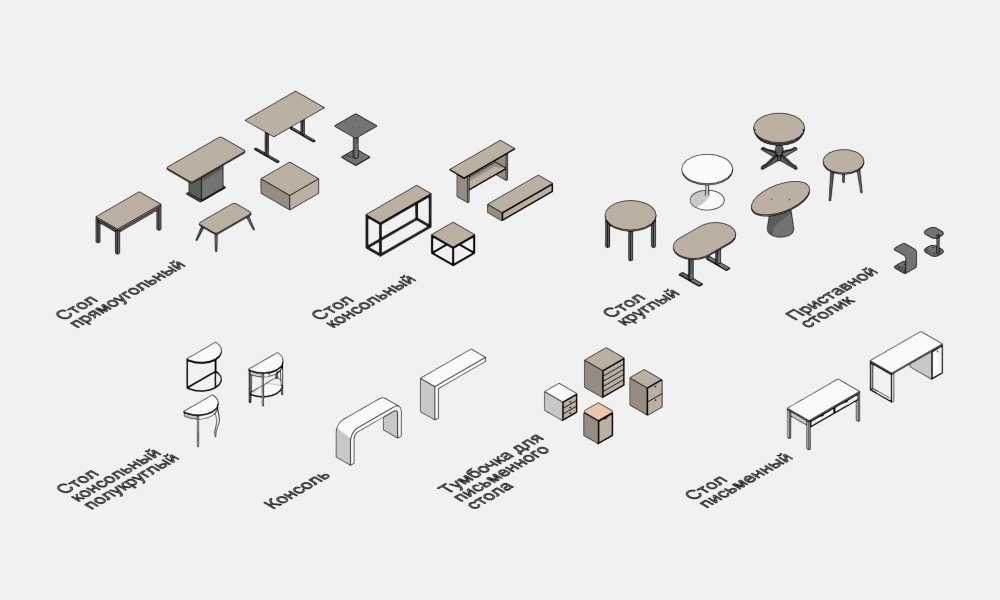
В состав набора входят следующие семейства параметрических столов:
- Консоль
- Приставной столик
- Стол консольный полукруглый
- Стол консольный
- Стол круглый
- Стол письменный
- Стол прямоугольный
- Тумбочка для письменного стола
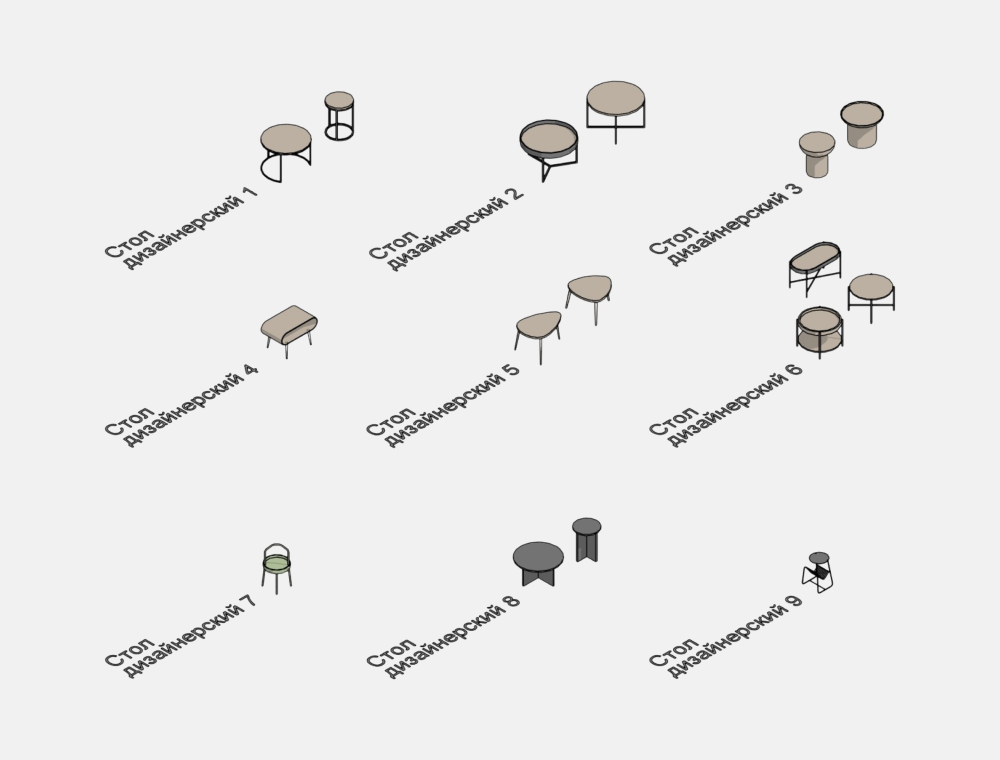
Семейства дизайнерских столов:
- Стол дизайнерский 1
- Стол дизайнерский 2
- Стол дизайнерский 3
- Стол дизайнерский 4
- Стол дизайнерский 5
- Стол дизайнерский 6
- Стол дизайнерский 7
- Стол дизайнерский 8
- Стол дизайнерский 9
3. СЕМЕЙСТВА
Общее. Размеры

У большей части параметрических столов есть следующие общие параметры, которые управляют габаритами:
INT_Ширина = Стол ширина
INT_Глубина = Стол глубина
INT_Высота = Стол высота
Также у столов можно изменять значения у параметров ”Ножки ширина”, ”Ножки глубина”, ”Столешница толщина” и ”Царги высота”.
УГО
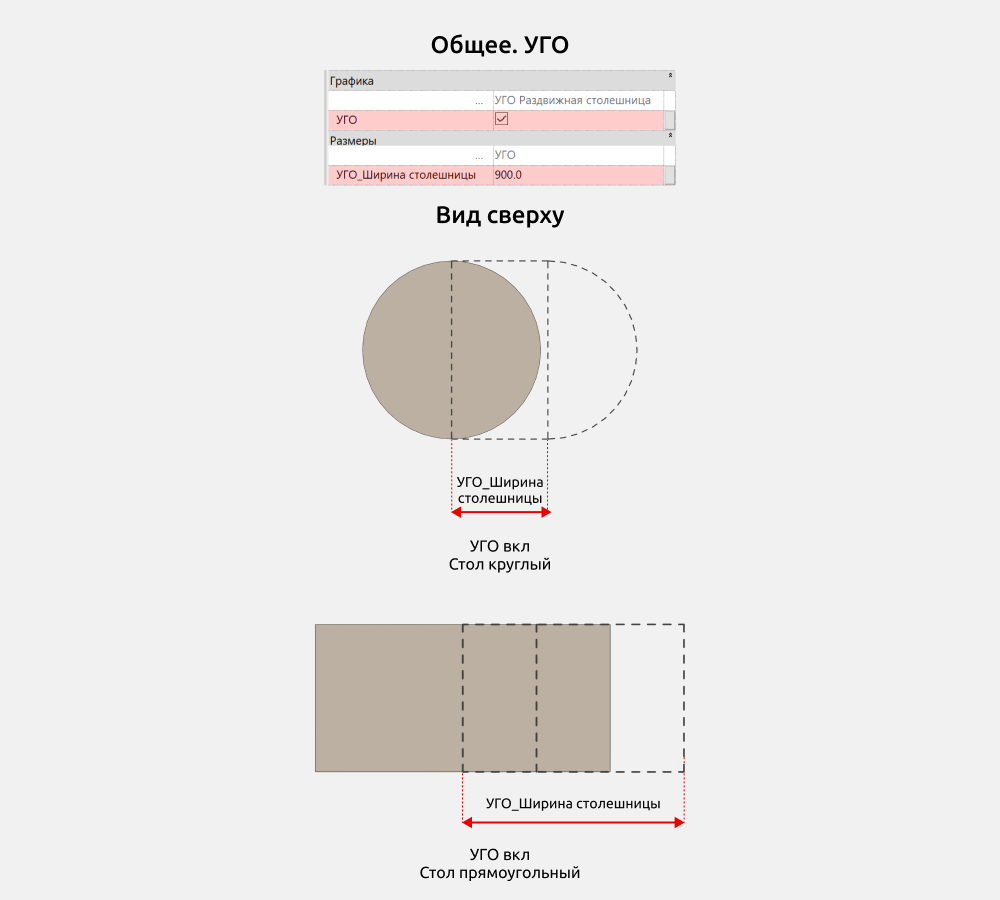
На виде сверху можно включить условно-графическое обозначение (УГО) для раздвижной столешницы с помощью параметра “УГО”.
Ширину УГО можно поменять с помощью параметра “УГО_Ширина столешницы”.
Консоль
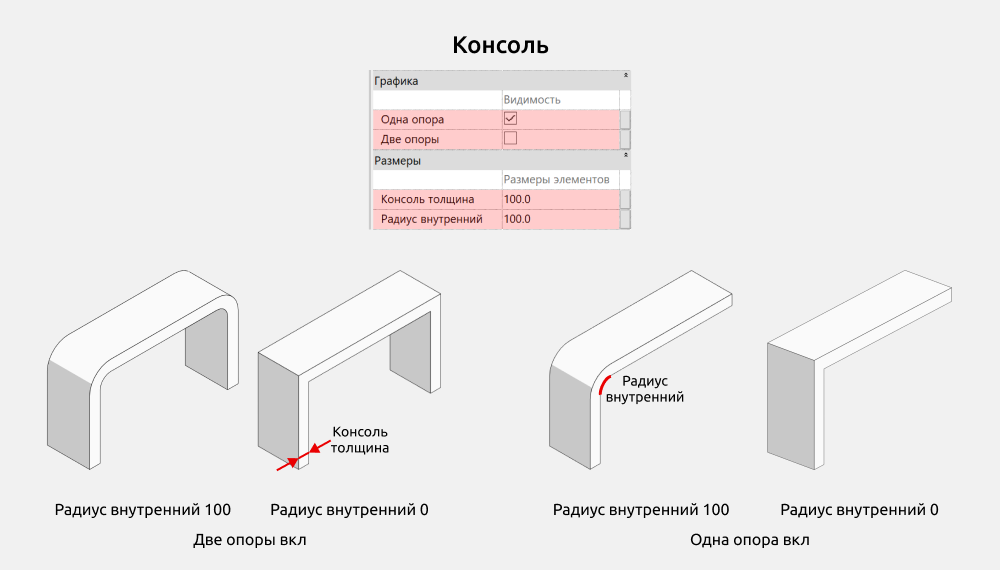
Здесь можно включить/выключить следующие элементы:
- Одна опора
- Две опоры
Помимо изменения габаритов для консоли доступно изменение толщины консоли с помощью параметра ”Консоль ширина” и радиуса перехода опоры в столешницу с помощью параметра ”Радиус внутренний”.
Если Радиус внутренний равен 0, то скругление консоли выключается.
Приставной столик
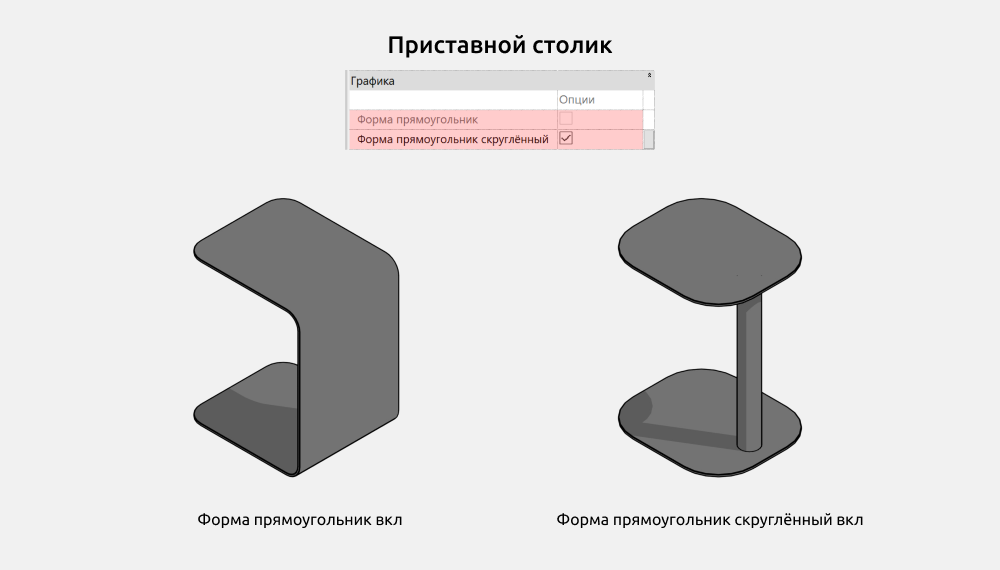
Здесь можно включить/выключить следующие элементы:
- Форма прямоугольник
- Форма прямоугольник скруглённый
Стол консольный полукруглый
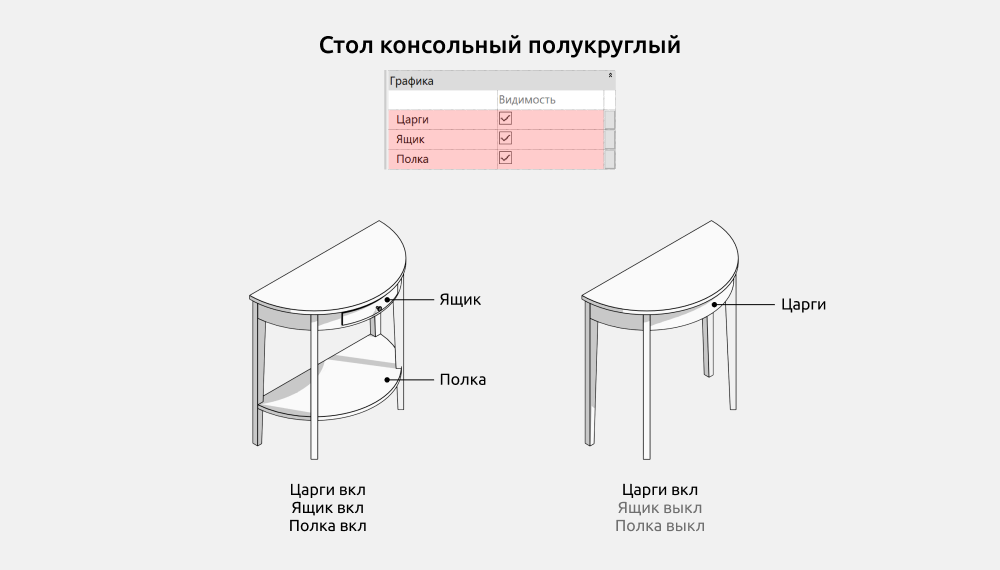
Здесь можно включить/выключить следующие элементы:
- Царги
- Ящик
- Полка
Чтобы включить Ящик, необходимо сначала включить Царги.
Опции
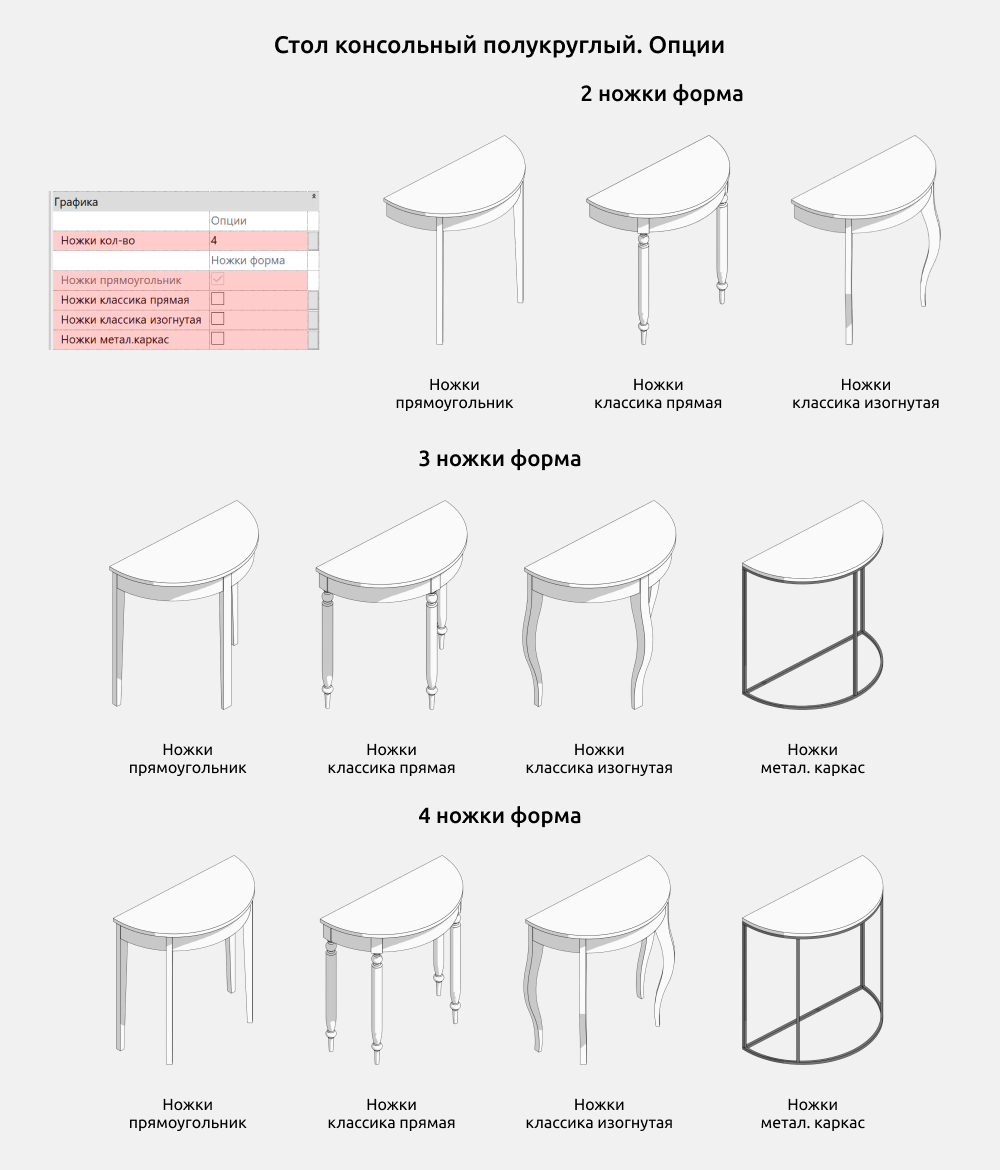
Здесь можно выбрать количество ножек от 2 до 4.
Также доступен выбор формы ножек:
- Ножки прямоугольник
- Ножки классика прямая
- Ножки классика изогнутая
- Ножки метал. каркас (недоступен для 2 ножек)
Размеры
Все изменяющиеся размеры стола указаны в разделе Общее. Размеры.
Нюансы параметров:
Стол высота: от 700мм и выше
Ножки классика прямая: ширина и глубина ножек не меняется.
Ножки метал.каркас: размеры меняются параметром “Ножки каркас толщина”.
Стол консольный
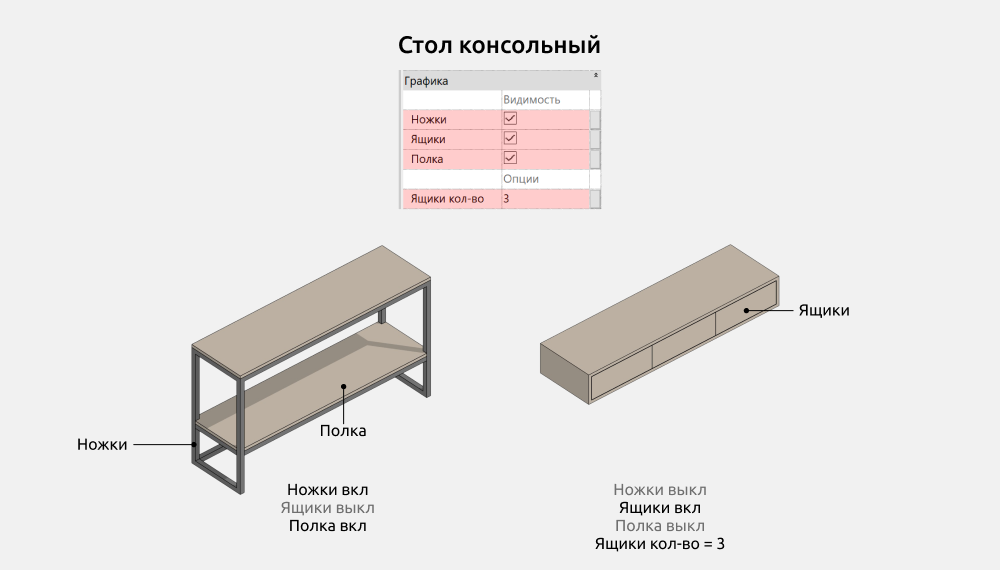
Здесь можно включить/выключить следующие элементы:
- Ножки
- Ящики
- Полка
Количество ящиков от 1 до 3.
Полку можно включить у всех форм ножек, кроме “Ножки прямоугольник скошенный”.
Опции
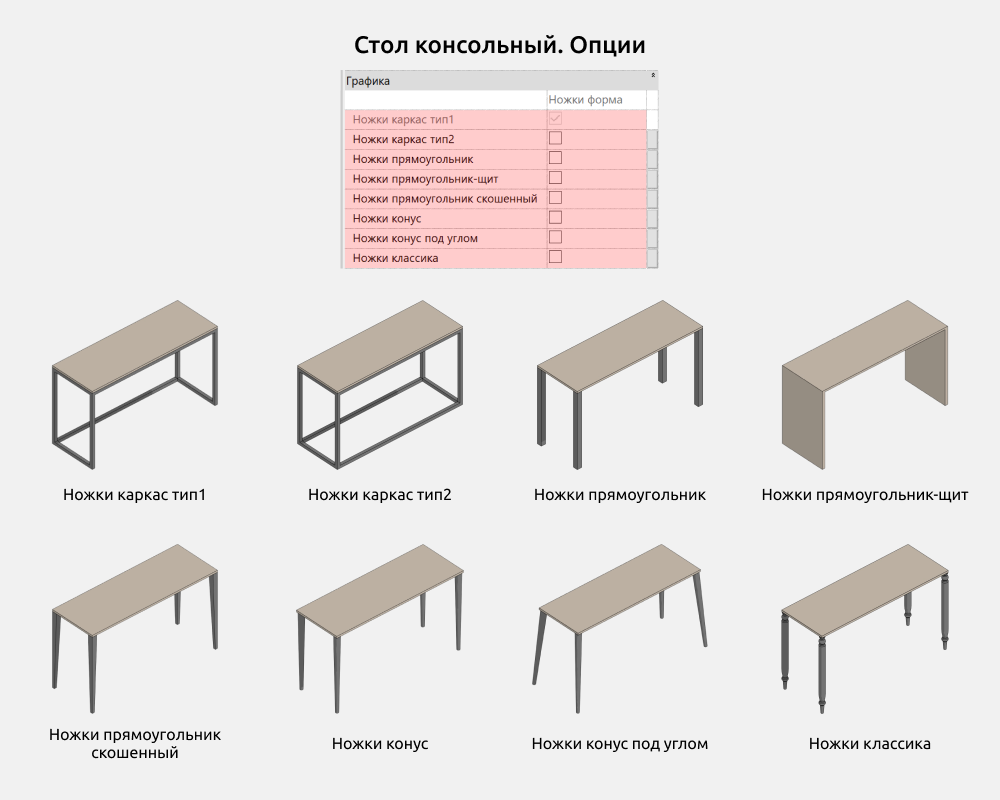
Доступен выбор формы ножек:
- Ножки каркас тип1
- Ножки каркас тип2
- Ножки прямоугольник
- Ножки прямоугольник-щит
- Ножки прямоугольник скошенный
- Ножки конус
- Ножки конус под углом
- Ножки классика
Размеры
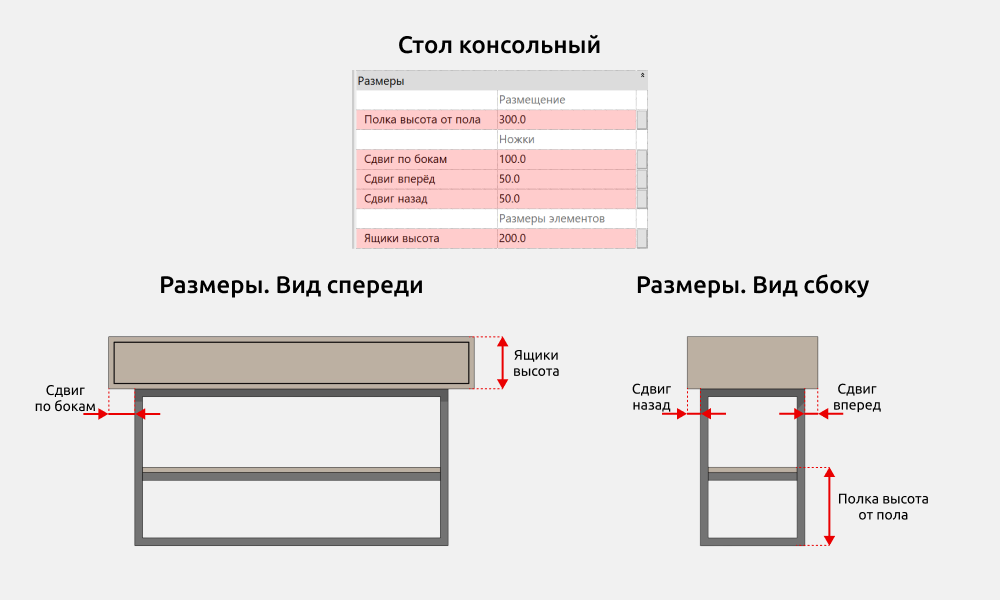
Помимо основных габаритов, доступно изменение отступа ножек от краев столешницы с помощью параметров “Сдвиг по бокам”, “Сдвиг назад” и “Сдвиг вперед”.
Также можно управлять высотой полки с помощью параметра “Полка высота от пола” и высотой ящика с помощью параметра “Ящик высота”.
У формы ножек “Ножки прямоугольник скошенный” ширина от 40 до 100мм
Ножки классика - фиксированные размеры (кроме высоты). Высота ножек от 300мм и выше.
Стол круглый
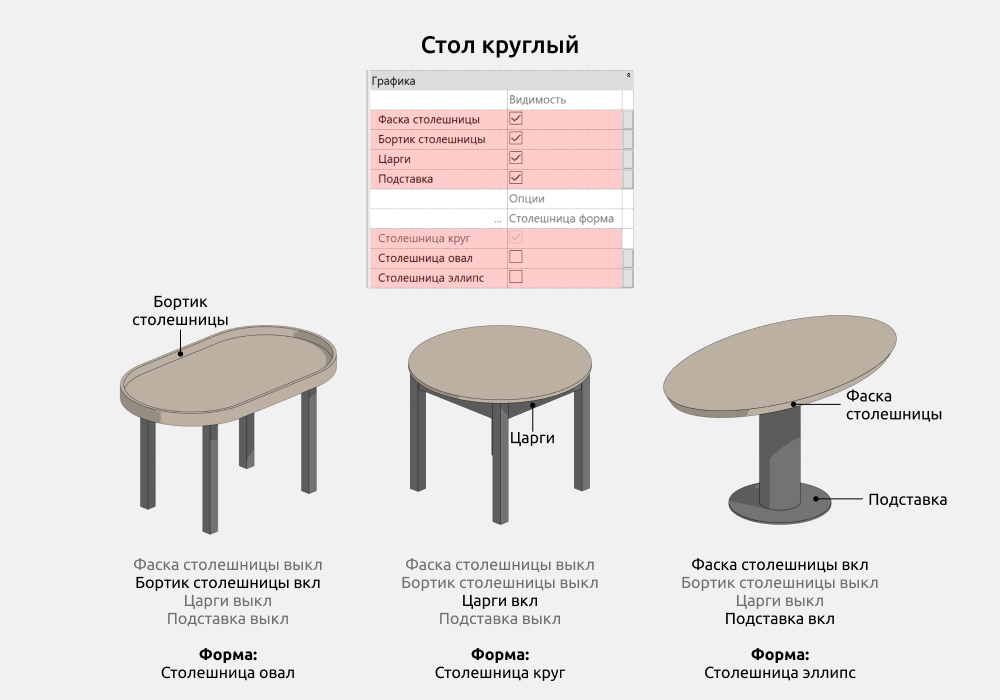
Здесь можно включить/выключить следующие элементы:
- Фаска столешницы
- Бортик столешницы
- Царги
- Подставка
Также доступен выбор формы столешницы:
- Столешница круг
- Столешница овал
- Столешница эллипс
Царги включаются у типа ножек: 4 ножки и 1 ножка.
Опции
Здесь можно выбрать количество ножек:\
- 4 ножки
- 3 ножки
- 2 ножки
- 1 ножка
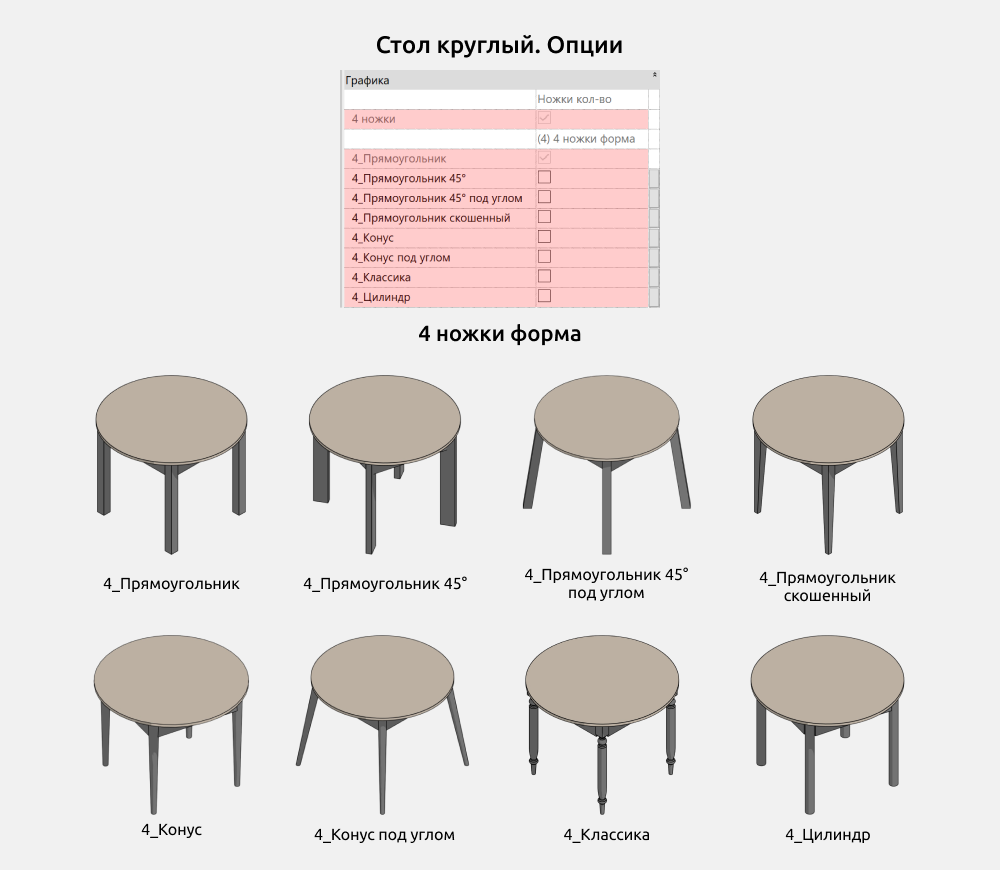
Для 4 ножек доступен выбор формы:
- 4_Прямоугольник
- 4_Прямоугольник 45°
- 4_Прямоугольник 45° под углом
- 4_Прямоугольник скошенный
- 4_Конус
- 4_Конус под углом
- 4_Классика
- 4_Цилиндр
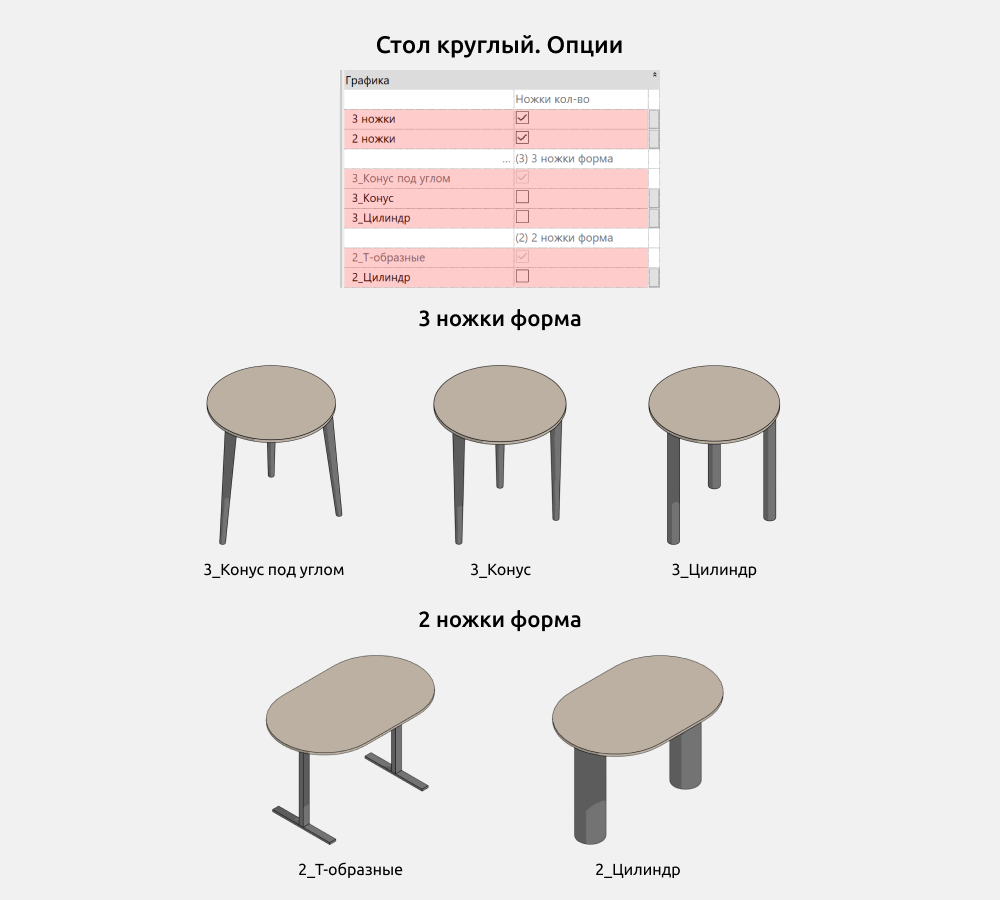
Для 3 ножек доступен выбор формы:
- 3_Конус под углом
- 3_Конус
- 3_Цилиндр
Для 2 ножек доступен выбор формы:
- 2_Т-образные
- 2_Цилиндр
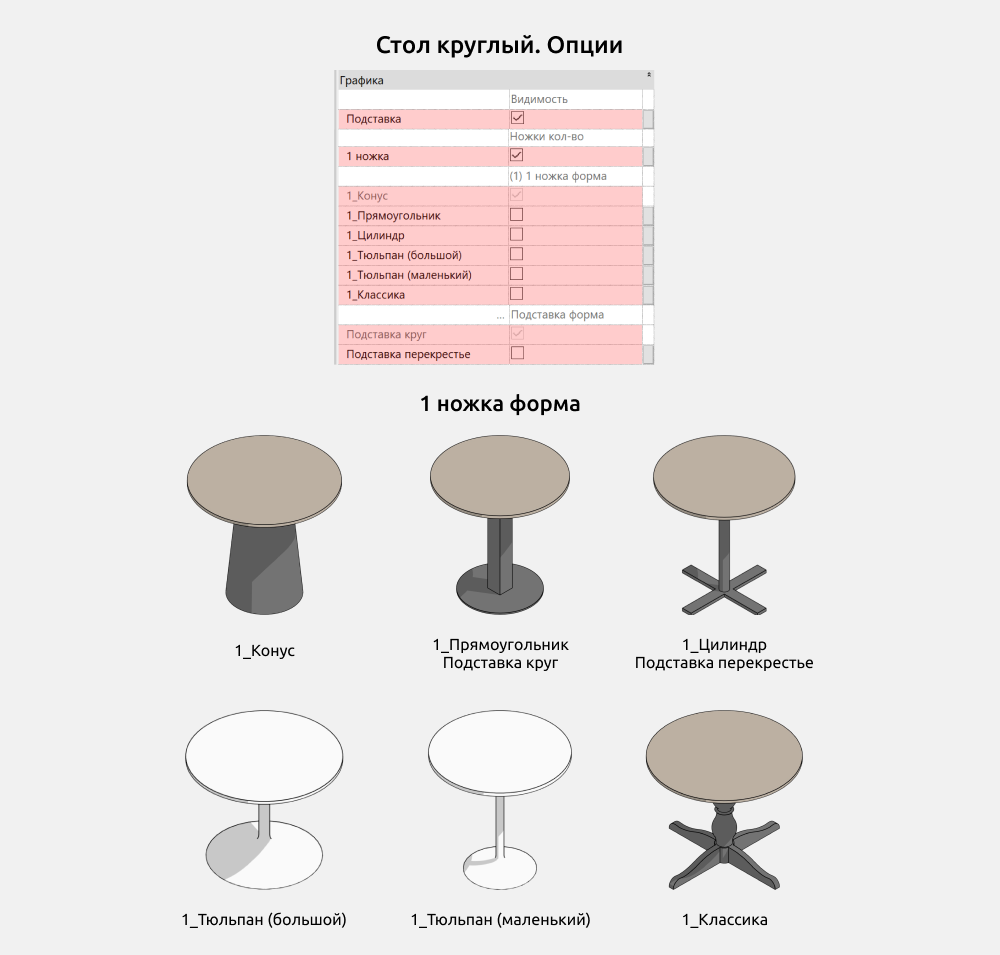
Для 1 ножки доступен выбор формы:
- 1_Конус
- 1_Прямоугольник
- 1_Цилиндр
- 1_Тюльпан (большой)
- 1_Тюльпан (маленький)
- 1_Классика
При включенном параметре “Подставка”, для ножки можно выбрать форму подставки:
- Подставка круг
- Подставка перекрестье
Размеры
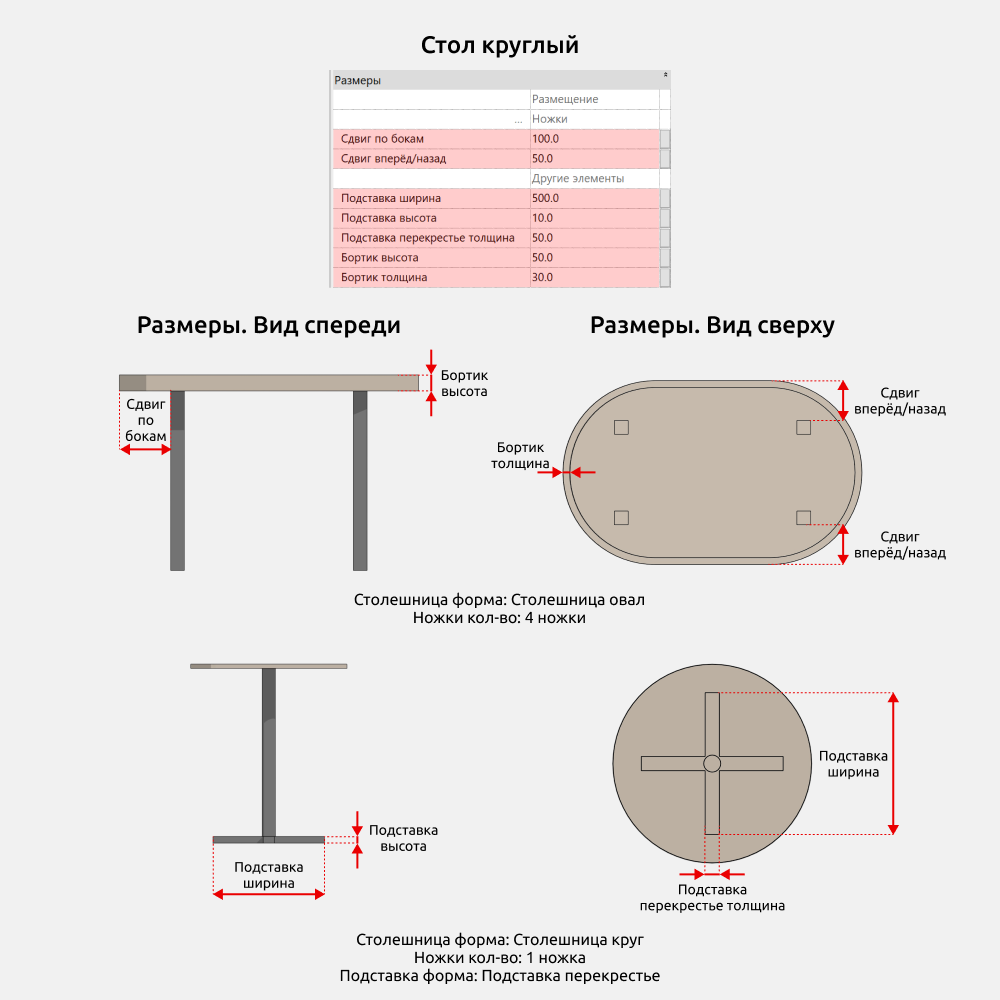
Для 2, 3 и 4 ножек можно управлять их отступом от края стола с помощью параметров “Сдвиг по бокам” и “Сдвиг вперёд/назад”.
При включенном параметре “Подставка” можно управлять ее шириной и высотой. Если выбрана подставка “Перекрестье”, можно изменять толщину с помощью параметра “Подставка перекрестье толщина”.
При включенном параметре “Бортик столешницы”, можно управлять его высотой и толщиной.
Размеры форм ножек:
У формы ножек “4_Прямоугольник скошенный” ширина от 40 до 100 мм.
“4_Классика” имеет фиксированные размеры (кроме высоты). Высота ножек от 400 мм и выше.
Формы ножек “1_Классика”, “1_Тюльпан (большой)” и “1_Тюльпан (маленький)” тоже имеют фиксированные размеры.
Высота у “1_Классика” от 600 мм.
Когда выбрана форма столешницы круг, управление диаметром столешницы происходит только через “Столешница ширина”.
Стол письменный
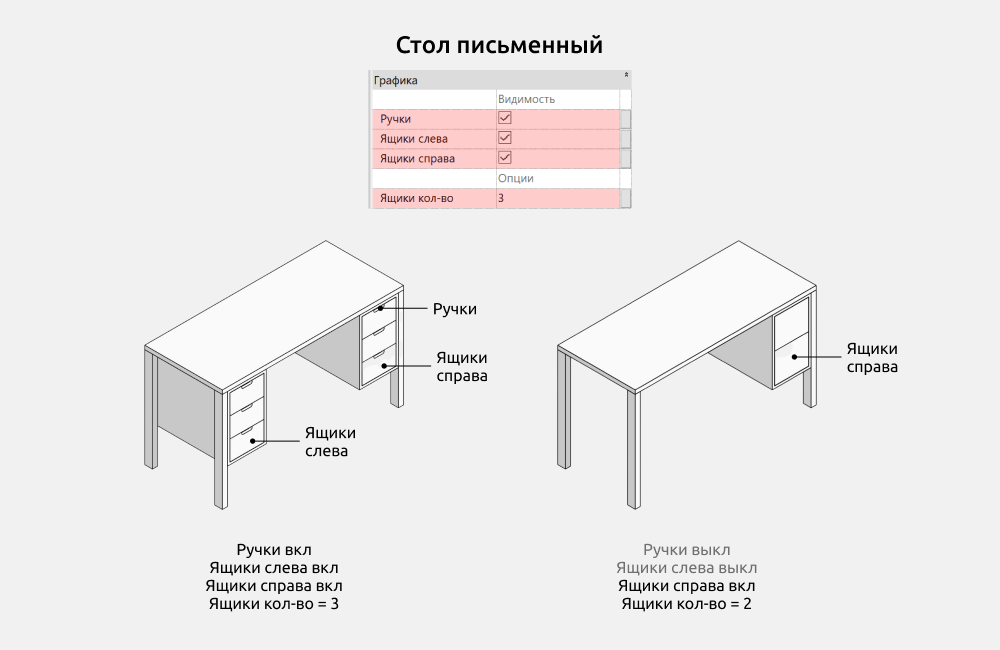
Здесь можно включить/выключить следующие элементы:
- Ручки
- Ящики слева
- Ящики справа
Количество ящиков от 1 и более.
Опции
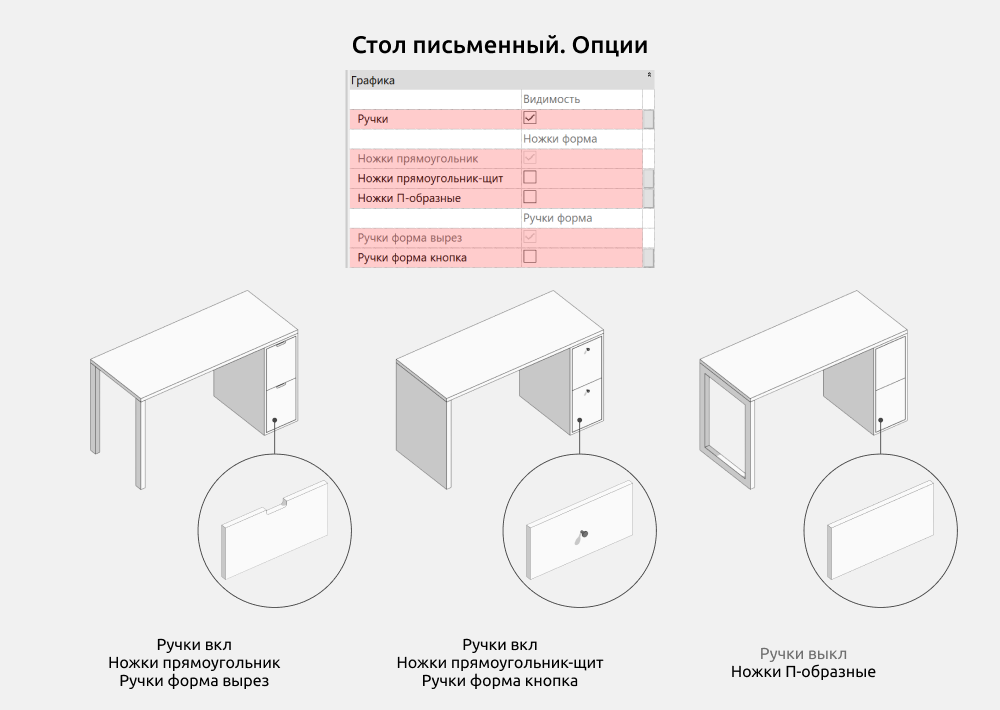
Здесь можно выбрать форму ножек:
- Ножки прямоугольник
- Ножки прямоугольник-щит
- Ножки П-образные
При включенном параметре “Ручки”, можно выбрать форму ручек:
- Ручки форма вырез
- Ручки форма кнопка
Параметр “Ручки” можно не включать, тогда у стола будут отображаться плоские фасады.
Размеры
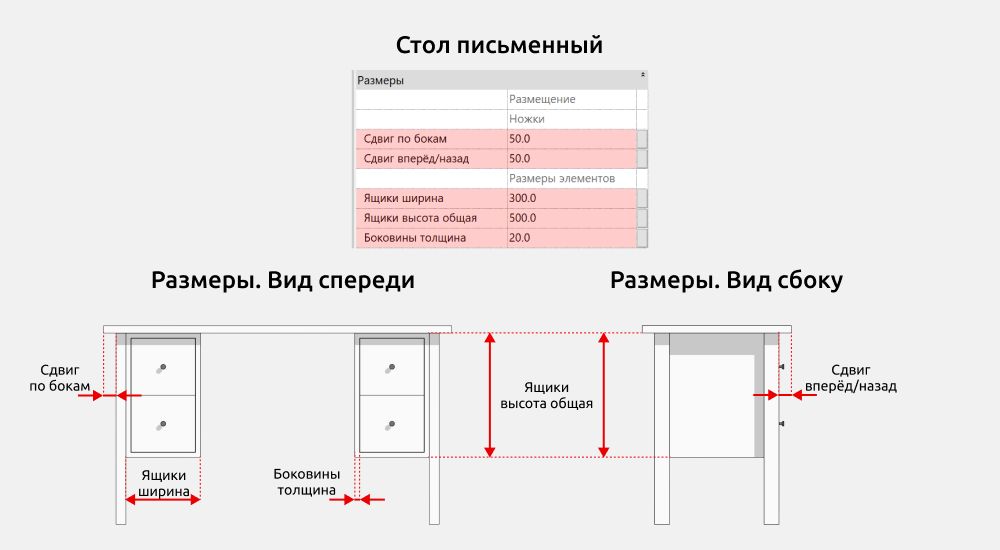
Можно управлять отступом ножек от края стола с помощью параметров “Сдвиг по бокам” и “Сдвиг вперёд/назад”.
Также при включенном параметре “Ящики справа” или “Ящики слева” можно управлять их габаритами и толщиной стенки с помощью параметров: “Ящики ширина”, “Ящики высота общая” и “Боковины толщина”.
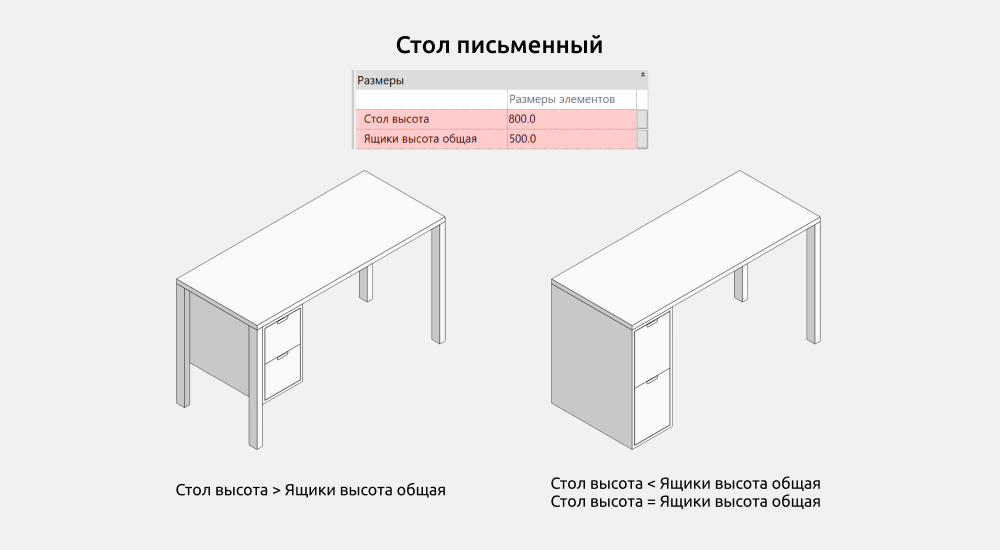
Если “Ящики высота общая” меньше “Стол высота”, то ящики сдвигаются от края на ширину ножек и появляются ножки.
А если больше или равно “Стол высота” - ножки исчезают и на их место встают ящики.
Значение параметра “Ящики высота общая” можно вводить любое, ящики всё равно зафиксируются у уровня пола.
Стол прямоугольный
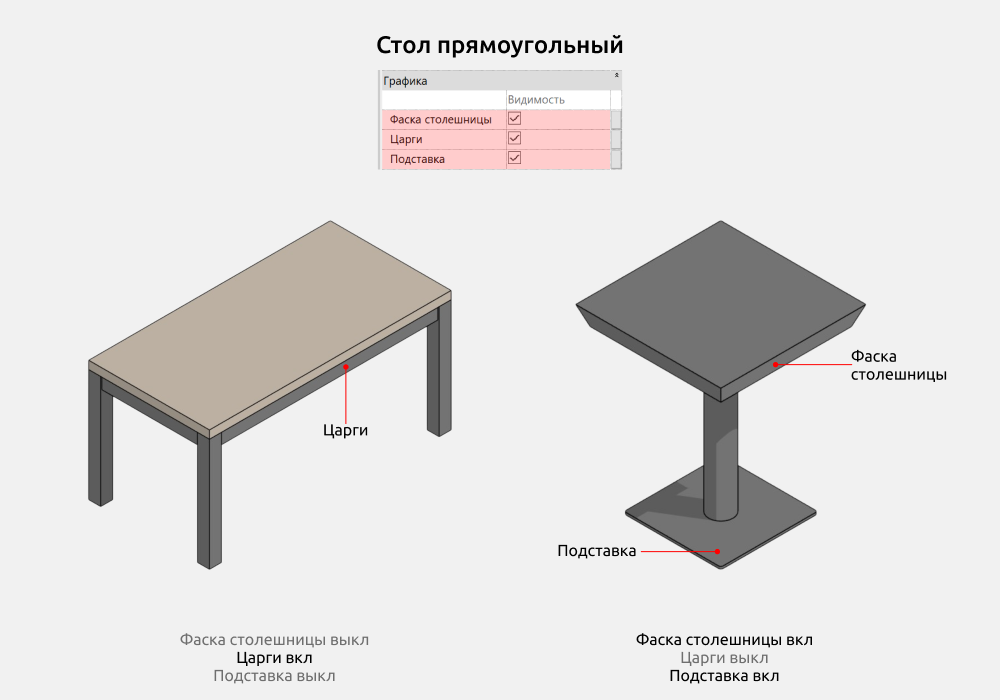
Здесь можно включить/выключить следующие элементы:
- Фаска столешницы
- Царги
- Подставка
Царги включаются только у одного типа ножек: 4 ножки
Опции
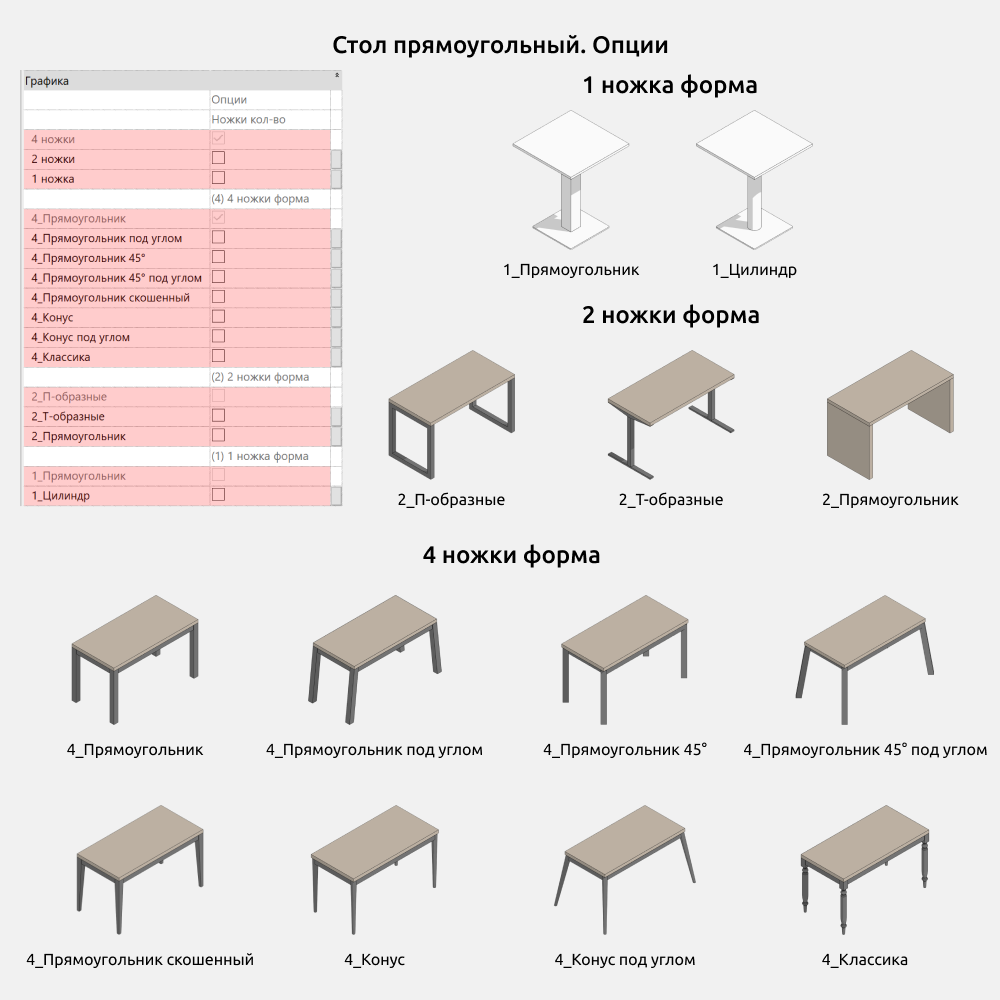
Здесь можно выбрать количество ножек:\
- 4 ножки
- 2 ножки
- 1 ножка
Для 4 ножек доступен выбор формы:
- 4_Прямоугольник
- 4_Прямоугольник под углом
- 4_Прямоугольник 45°
- 4_Прямоугольник 45° под углом
- 4_Прямоугольник скошенный
- 4_Конус
- 4_Конус под углом
- 4_Классика
Для 2 ножек доступен выбор формы:
- 2_П-образные
- 2_Т-образные
- 2_Прямоугольник
Для 1 ножки доступен выбор формы:
- 1_Прямоугольник
- 1_Цилиндр
Размеры
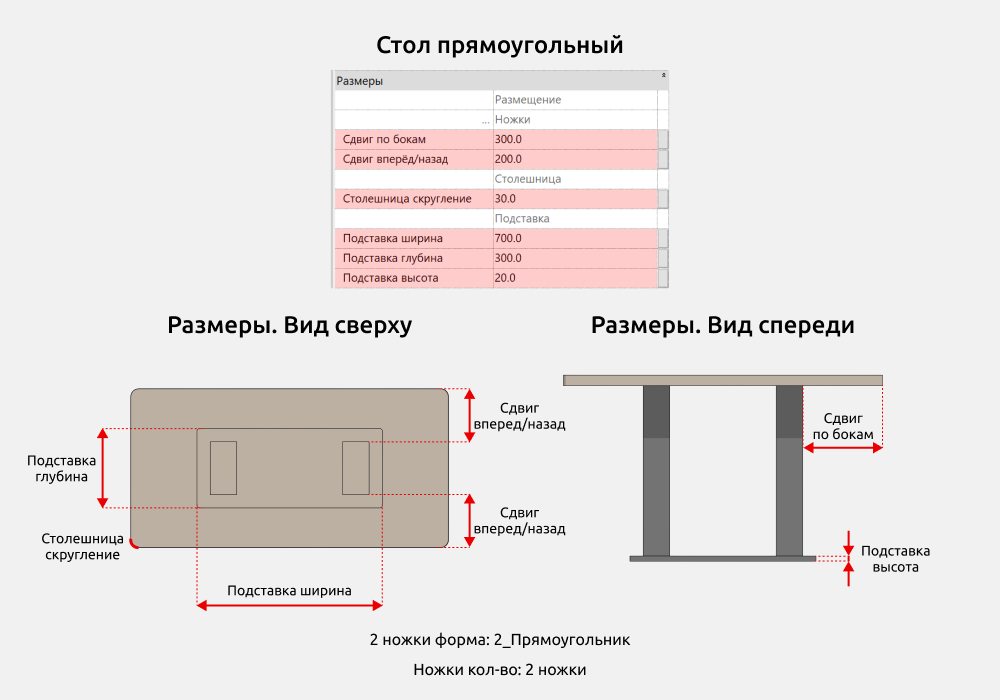
Для 2 и 4 ножек можно управлять их отступом от края стола с помощью параметров ”Сдвиг по бокам” и ”Сдвиг вперёд/назад”.
С помощью параметра ”Столешница скругление” задается скругление углов столешницы.
Также при включенной подставке доступно изменение ее габаритов: ”Подставка ширина”, ”Подставка глубина” и ”Подставка высота”.
У формы ножек ”4_Прямоугольник скошенный” параметр ”Ножки ширина” от 40 до 100мм
У формы ножек ”4_Классика” - фиксированные размеры (кроме высоты). Высота ножек от 400мм и выше.
Тумбочка для письменного стола
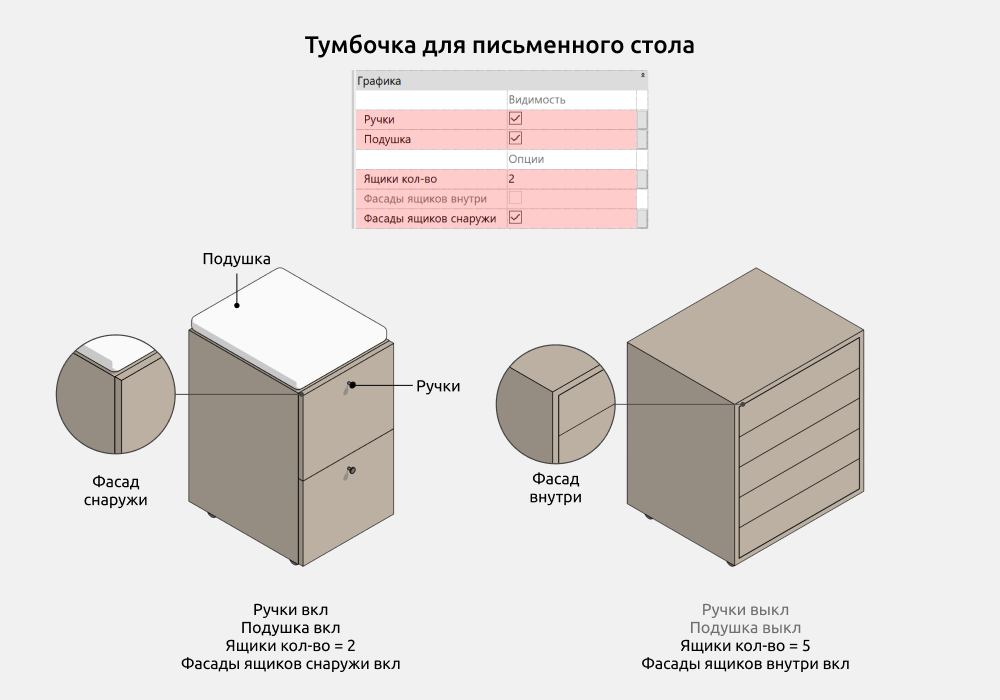
Здесь можно включить/выключить следующие элементы:
- Ручки
- Подушка
Выбрать неограниченное количество ящиков.
Также доступен выбор расположения фасадов:\
- Фасады ящиков внутри
- Фасады ящиков снаружи
Опции
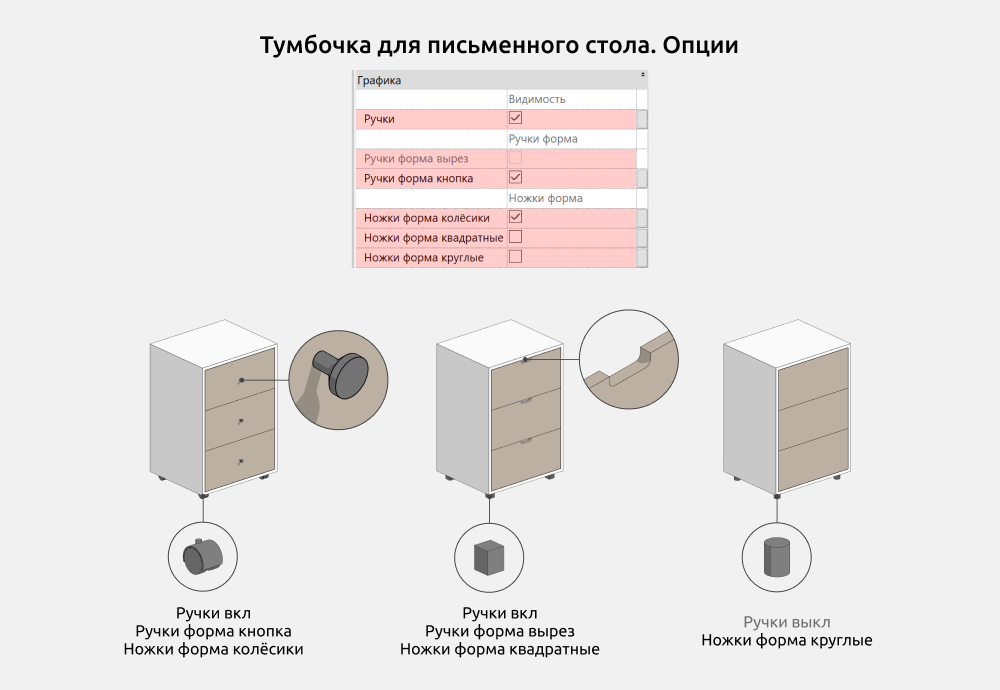
При включенном параметре “”Ручки”, доступен выбор ее формы:
- Ручки форма вырез
- Ручки форма кнопка
Можно выбрать форму ножек:
- Ножки форма колёсики
- Ножки форма квадратные
- Ножки форма круглые
Размеры
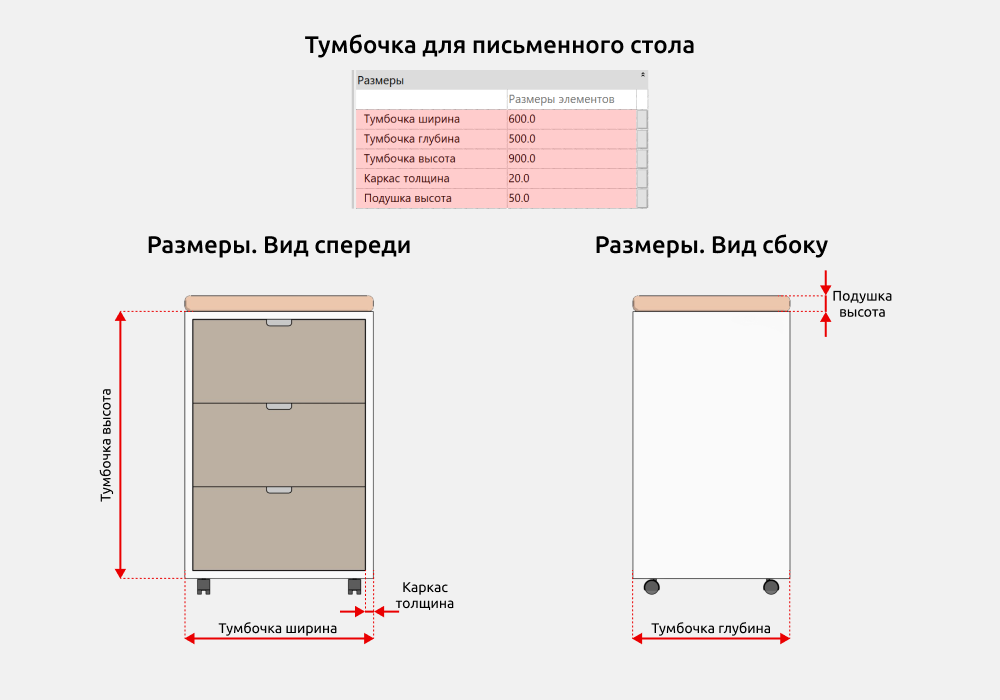
Габаритами тумбочки можно управлять с помощью параметров “Тумбочка ширина”, “Тумбочка глубина” и “Тумбочка высота”.
Параметр “Тумбочка высота” состоит из высоты корпуса тумбочки и фиксированной высоты ножек.
Также можно управлять толщиной каркаса с помощью параметра “Каркас толщина”.
При включенном параметре “Подушка” доступно управление ее высотой с помощью параметра “Подушка высота”.
Дизайнерские столы
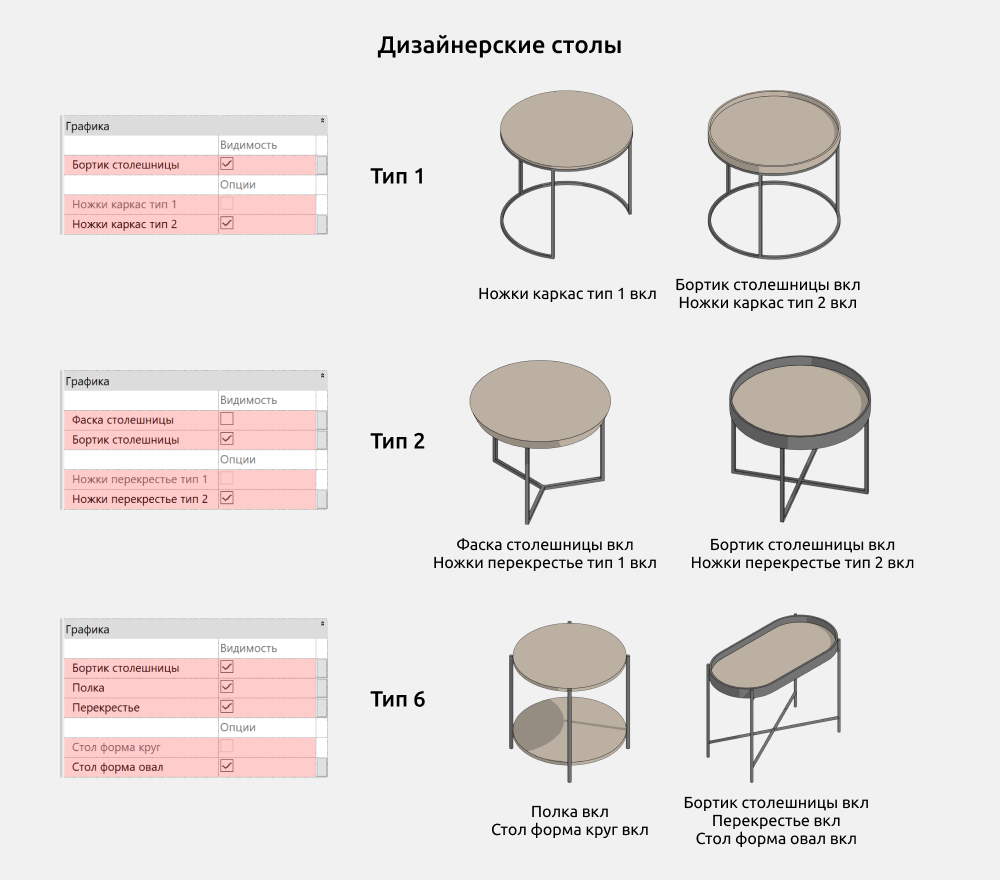
Для дизайнерского стола 1 включаются\выключаются следующие элементы:
- Бортик столешницы
Форма ножек:
- Ножки каркас тип 1
- Ножки каркас тип 2
Для дизайнерского стола 2 включаются\выключаются следующие элементы:
- Фаска столешницы
- Бортик столешницы
Форма ножек:
- Ножки перекрестье тип 1
- Ножки перекрестье тип 2
Для дизайнерского стола 6 включаются\выключаются следующие элементы:
- Бортик столешницы
- Полка
- Перекрестье
Форма столешницы:
- Стол форма круг
- Стол форма овал
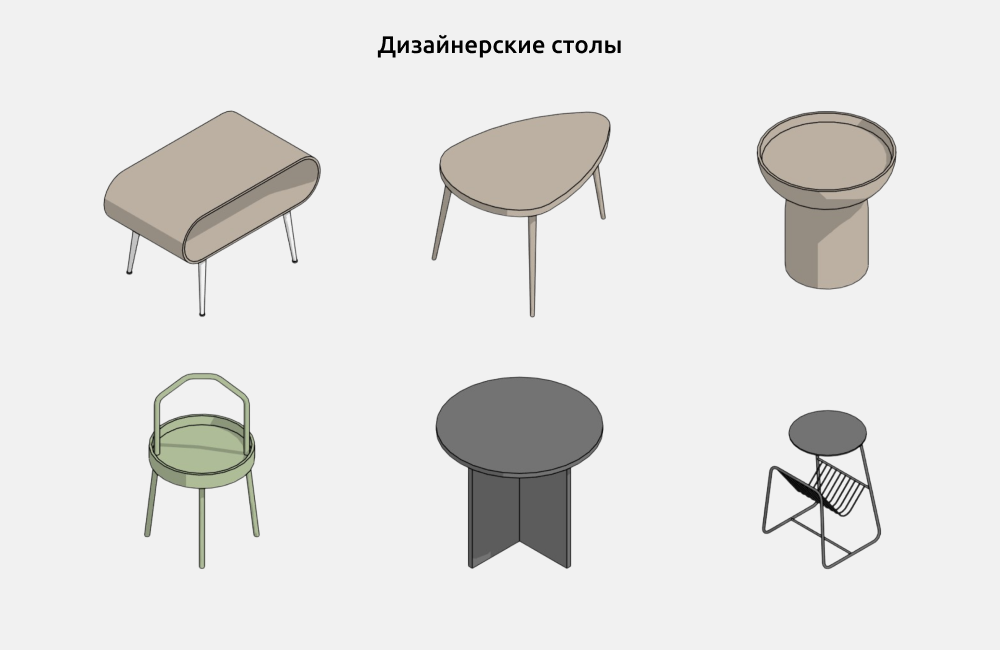
У остальных дизайнерских столов можно управлять размерами элементов, кроме типа 9.
4. ОФОРМЛЕНИЕ
Настройки графики
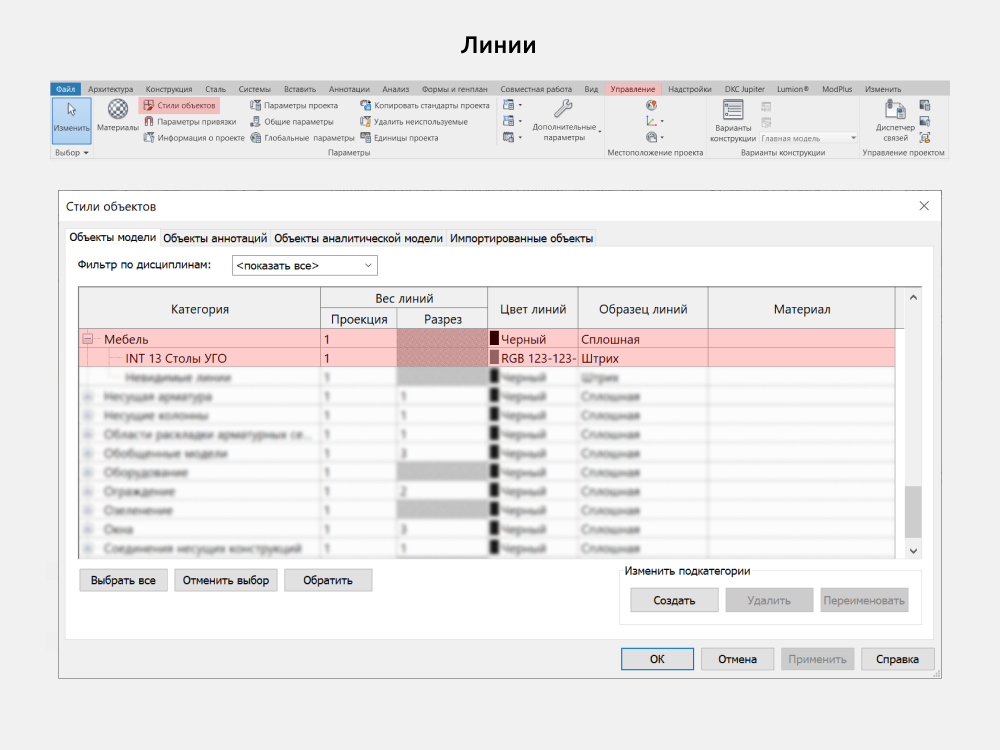
Чтобы поменять цвет/вес/тип линий УГО семейств с раздвижной столешницей, нужно перейти в Управление - Стили объектов - Категория Мебель.
Понравились семейства?
Эти семейства — часть полного набора семейств Revit для дизайнеров интерьера: всё для проектирования интерьеров в одном комплекте.
Посмотреть весь набор →