Как сделать стену переменной толщины в Revit
Когда фактическая реализация стены отличается от проектных размеров и нужно зафиксировать точные фактические размеры, в Revit приходится создавать стену переменной толщины.
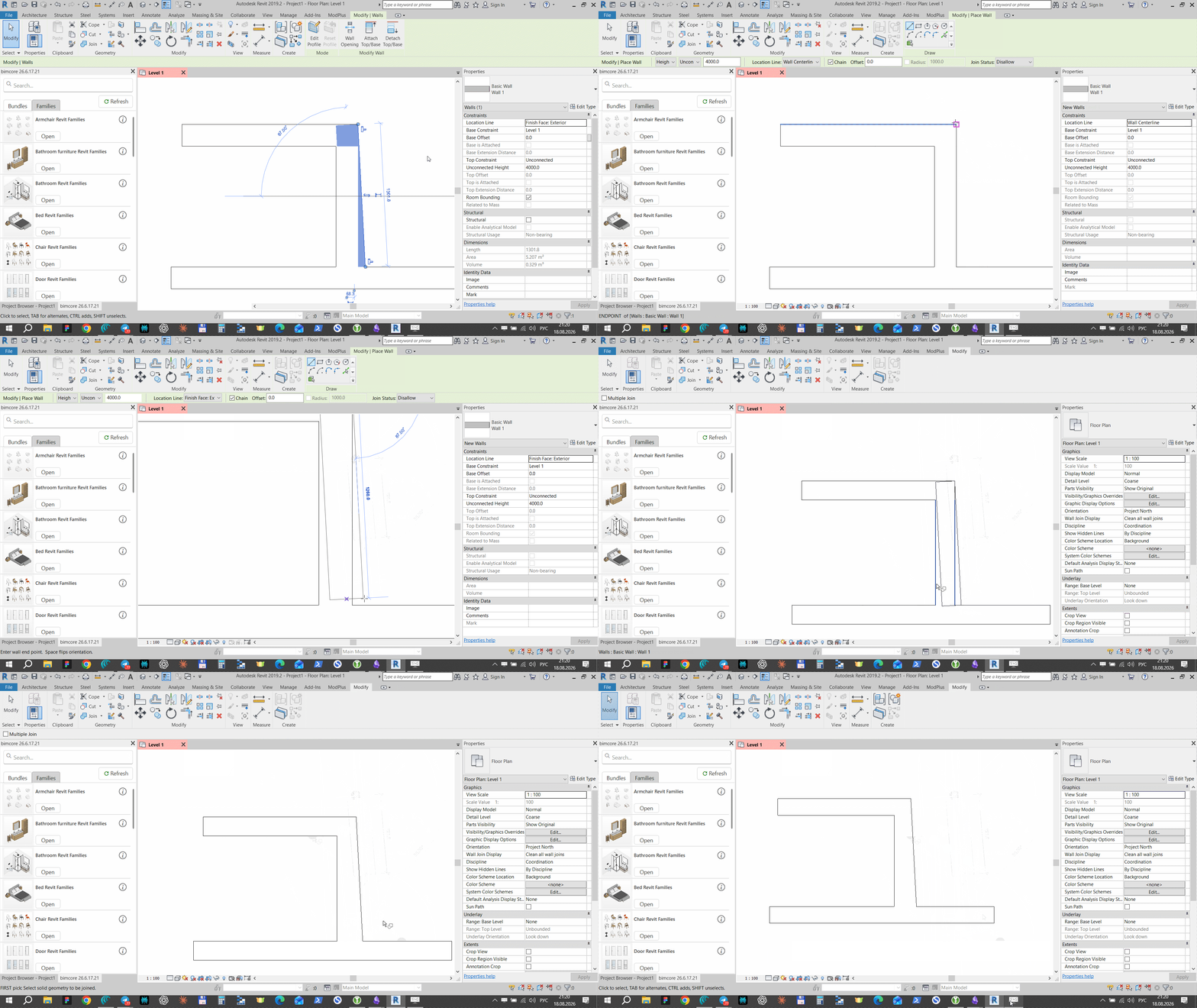
1. Объединение двух непараллельных стен
Самый простой и часто используемый способ для этой задачи.
- Создайте первую стену постоянной толщины.
- Запустите инструмент Стена для построения второй стены.
- Для параметра Линия привязки задайте Чистовая поверхность: Наружная или Чистовая поверхность: Внутренняя. Выберите грань, положение которой нужно сохранить.
- Первую точку второй стены поставьте точно в угол, где нужно сохранить исходную толщину.
- Проведите вторую стену в сторону, где толщина должна увеличиваться.
Первая точка должна привязаться к углу. Иначе заданная толщина в этом месте изменится. Если вторая стена строится с неправильной стороны линии привязки, нажмите Пробел во время построения.
Параметр Линия привязки определяет, какая грань стены останется на проведённой линии. Все варианты описаны в справке Autodesk «Линия привязки стены».
После построения:
- Откройте вкладку Изменить.
- Выберите Соединить (Join Geometry).
- Соедините пересекающиеся стены так, чтобы между ними не осталось разделяющей линии.
На плане две стены будут выглядеть как одна стена с разной толщиной в начале и конце.
Если линия соединения осталась видна, посмотрите урок как убрать линию стыка между стенами.
2. Создание стены как модели в контексте
Нужную форму можно создать с помощью инструмента Модель в контексте, но для стены это плохой путь. Элемент создаётся неродным инструментом Revit. У него будут отсутствовать многие свойства и возможности обычной стены, что помешает дальнейшей работе с элементом в проекте.
Только начинаете?
Осваивать Revit проще не в одиночку. Вступайте в сообщество BIMCORE — задавайте вопросы, получайте ответы от реальных пользователей Revit и забирайте бесплатные семейства для практики.
Вступить в сообщество →